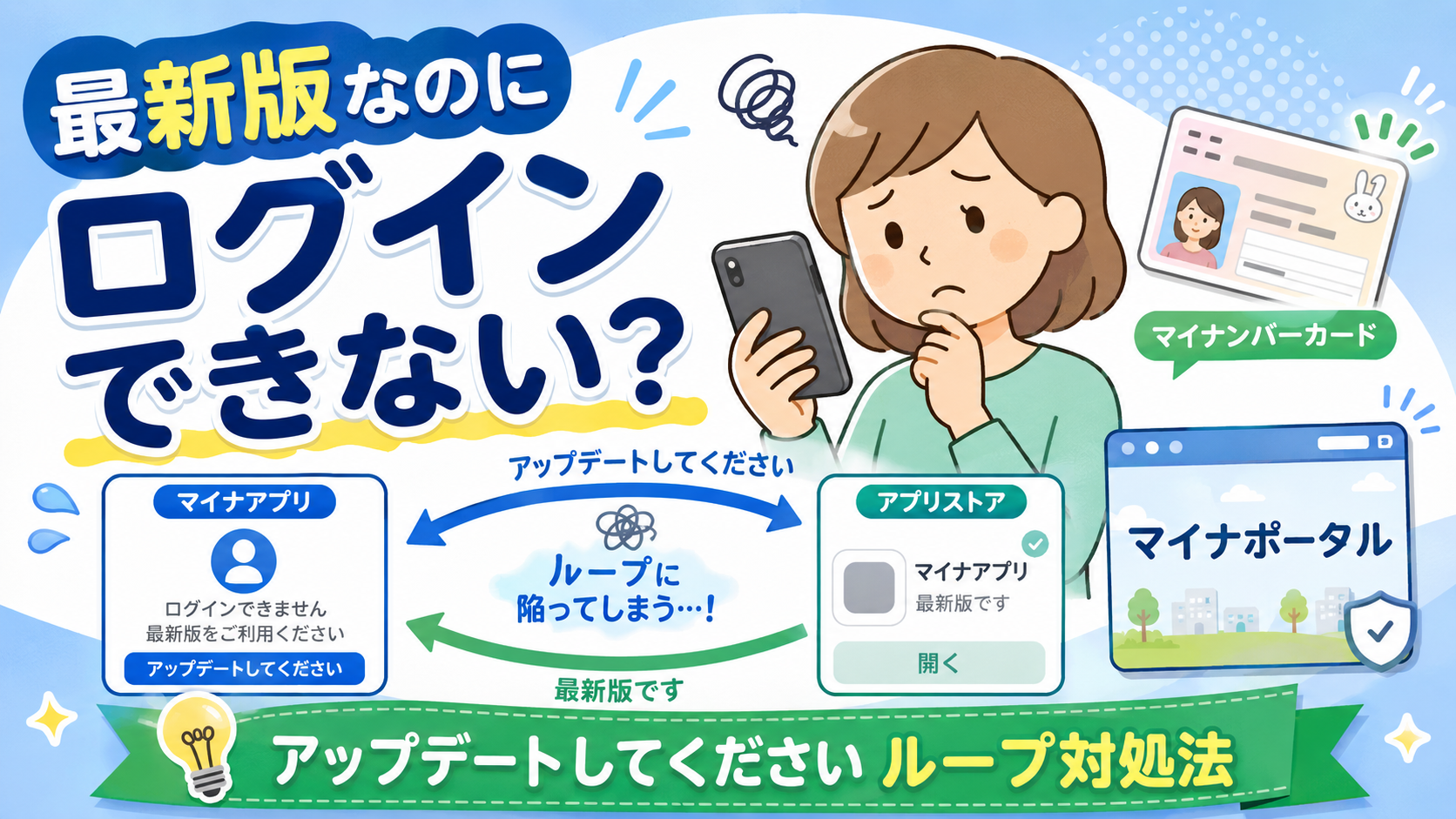
マイナアプリを最新版へ更新したのに、「最新版へアップデートしてください」と表示されたり、Google PlayやApp Storeへ何度も戻されたりすると、「更新できていないの?」と迷いやすいところです。
結論からいうと、ストアに「開く」と表示されているのにログインできない場合、単純なアップデート不足とは限りません。
2026年8月25日には、従来の「マイナポータルアプリ」に「デジタル認証アプリ」の機能を統合した「マイナアプリ」の提供が始まりました。
その後、デジタル庁は8月27日、一部の端末や利用環境で認証やログインが完了しない事象が発生していると案内しています。
まずは、今の症状を次の表から確認してください。
| 今の状態 | 最初に確認すること |
|---|---|
| 最新版なのにストアへ何度も戻る | シークレット・プライベートブラウズを解除 |
| 旧デジタル認証アプリも入っている | 旧アプリのアンインストールを検討 |
| Google Playで「更新」ではなく「開く」が出る | マイナアプリをホーム画面から直接起動 |
| アプリとブラウザを行ったり来たりする | マイナポータルのページを完全に読み込んで再試行 |
| ログイン後に白い画面になる | Cookie・JavaScriptを確認 |
| 暗証番号入力で止まる | 何度も入力せず番号を確認 |
| 「このデバイスには対応していません」 | OS・端末の動作環境を確認 |
この記事では、むやみに再インストールや初期化をするのではなく、症状ごとにリスクの低い操作から試す順番で解説します。
※本記事は2026年8月29日時点の公式情報をもとにしています。移行直後のため案内が更新される可能性があります。最新情報はデジタル庁「マイナアプリ」公式ページも確認してください。
まず確認|マイナアプリ側でもログインできない事象が案内されている
2026年8月25日、これまでの「マイナポータルアプリ」は新しい「マイナアプリ」へ移行しました。
マイナアプリでは、従来別アプリだった「デジタル認証アプリ」の機能が統合されています。
つまり、今回のアップデートは単なる名前変更ではなく、認証まわりの仕組みも統合された比較的大きな変更です。
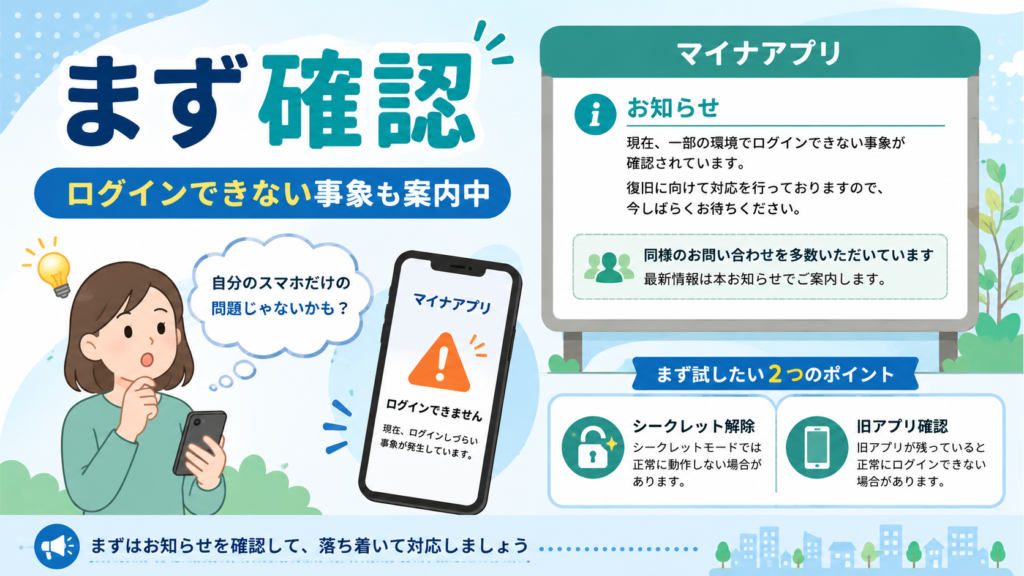
デジタル庁は8月27日、一部の端末や利用環境において、認証やログインが完了しない事象が発生していることを案内しました。
その際、改善する可能性がある方法として示されたのが、主に次の2つです。
- シークレットモード・プライベートブラウズを解除する
- 旧「デジタル認証アプリ」をアンインストールする
したがって、アップデート直後から急にログインできなくなった場合、必ずしも自分のスマートフォンやマイナンバーカードが故障したとは限りません。
同じ更新操作を繰り返すより、現在のブラウザ設定と旧アプリの有無を先に確認するのがおすすめです。
最新版なのにログインできないとき最初に試す4つの対処
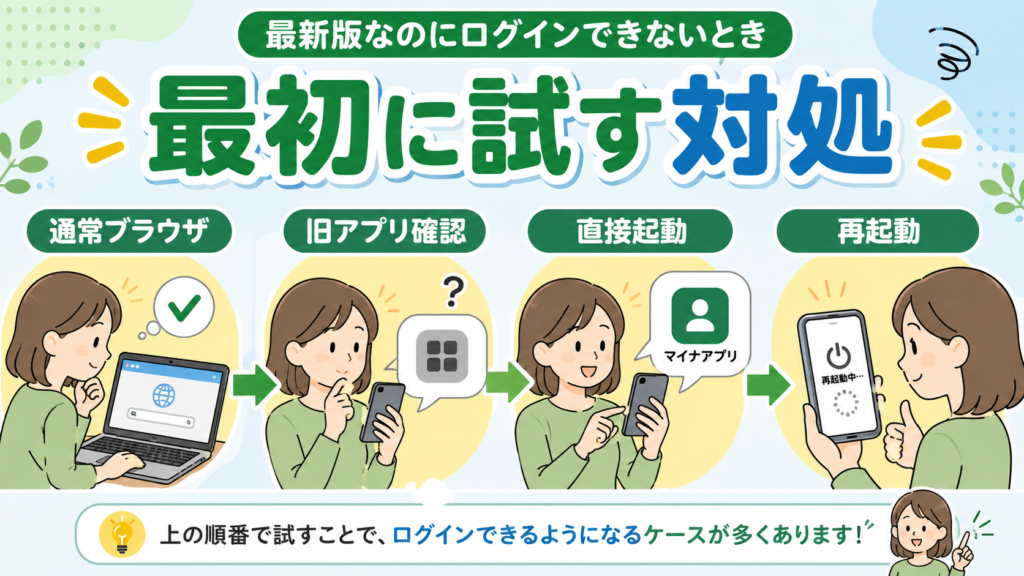
設定を大きく変更する前に、次の順番で確認してください。
1.シークレットモード・プライベートブラウズを解除する
最優先で確認したいのが、ブラウザの閲覧モードです。
マイナポータルでは、ブラウザとマイナアプリを行き来しながら認証を行うため、プライベートな閲覧モードでは正常に連携できない場合があります。
AndroidのChromeならシークレットタブではなく通常のタブ、iPhoneのSafariならプライベートブラウズではなく通常のタブからマイナポータルを開き直してください。
単にシークレット画面を閉じるだけでなく、通常タブでマイナポータルを最初から開き直すのがポイントです。
「最新版へアップデートしてください」→ストア→「開く」→元の画面へ戻る、というループが起きている場合は、アプリを削除する前にここを確認しましょう。
2.旧「デジタル認証アプリ」が残っていないか確認する
2026年8月25日以降のマイナアプリには、従来のデジタル認証アプリの機能が統合されています。
以前デジタル認証アプリを利用していた人は、スマートフォン内に旧アプリが残っている可能性があります。
デジタル庁は今回のログイントラブルについて、旧デジタル認証アプリのアンインストールで改善する場合があると案内しています。
該当する場合は、アプリ一覧から「デジタル認証アプリ」が残っていないか確認してください。
ここで注意したいのは、削除対象として案内されているのは旧「デジタル認証アプリ」であり、新しい「マイナアプリ」と取り違えないことです。
デジタル認証アプリをもともとインストールしていない場合は、この操作は不要です。
3.ホーム画面からマイナアプリを直接起動する
Androidでは、マイナアプリをインストールしていても、一度も直接起動していない状態でブラウザからログインしようとすると、Google Playへ移動してしまう場合があります。
マイナポータル公式FAQでも、この場合はホーム画面から一度マイナアプリを起動してから、再度ログインを試すよう案内されています。
手順はシンプルです。
- ブラウザをいったん閉じる
- ホーム画面から「マイナアプリ」を直接開く
- アプリが正常に起動することを確認する
- ブラウザへ戻る
- マイナポータルを開き直してログインする
Google Playに「更新」ではなく「開く」と表示されている場合も、同じ更新操作を何度も繰り返す前に試してみてください。
4.スマートフォンを再起動する
ここまで確認しても改善しない場合は、一度スマートフォンを再起動します。
アプリの大型アップデート直後は、更新前の状態が一時的に残っている可能性があります。
再起動したら、
- 通常モードのブラウザを開く
- マイナポータルを開く
- ページの読み込みが完了するまで待つ
- 改めてログインする
という順番で試します。
症状別|ストアへ戻る・「開く」が出る・白画面になる場合
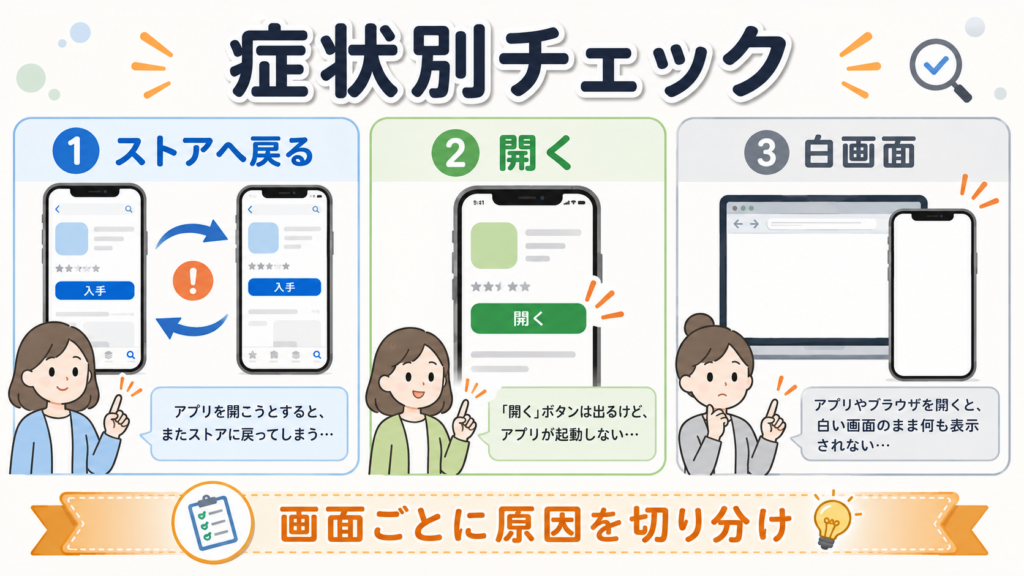
上の4つで直らない場合は、画面に何が表示されているかで確認場所を変えます。
「最新版へアップデートしてください」と何度も表示される
まずApp StoreまたはGoogle Playを開き、本当に「更新」が残っていないか確認します。
更新できる場合はアップデートを完了してください。
一方、ストアにすでに「開く」と表示されているなら、単純に更新ボタンを押して解決する段階ではない可能性があります。
次の順番で確認します。
- 通常モードのブラウザへ切り替える
- マイナアプリを直接一度起動する
- マイナポータルを完全に読み込んでからログインする
- 端末を再起動する
- 旧デジタル認証アプリがあれば確認する
なお、以前のマイナポータルFAQにはGoogle Playストアのキャッシュ削除を案内する情報もありましたが、2026年8月25日のマイナアプリ移行に伴い、一部FAQは新しいマイナアプリサポートへ移動しています。
古い対処法だけを何度も繰り返すより、現在の公式案内を優先してください。
アプリを開いてもブラウザと行ったり来たりする
マイナポータル公式FAQでは、ログイン前のトップページが完全に読み込まれる前にマイナアプリを起動すると、アプリを正しく認識できず、インストールを促されることがあると案内されています。
その場合は、ブラウザへ戻ったあとすぐにログインボタンを連打せず、ページが表示し終わるまで待ってから再試行します。
つまり確認するのは、
「アプリが入っているか」だけではなく、「ブラウザからマイナアプリを正常に呼び出せているか」
です。
詳しくはマイナポータル公式FAQ「マイナアプリを利用したログインができません」も確認してください。
ログイン後に白い画面になる
マイナンバーカードの認証までは進むものの、その後ブラウザが真っ白になる場合は、アップデートループとは別の原因を確認します。
マイナポータル公式FAQでは、
- Cookieがブロックされている
- JavaScriptがオフになっている
場合に、ログイン後の画面が正常に表示されない可能性があると案内しています。
この場合はブラウザのCookie・JavaScript設定を確認してください。
詳しくはマイナポータル公式「ログインすると白い画面になる場合」で確認できます。
AndroidとiPhoneでは確認するポイントが少し違う
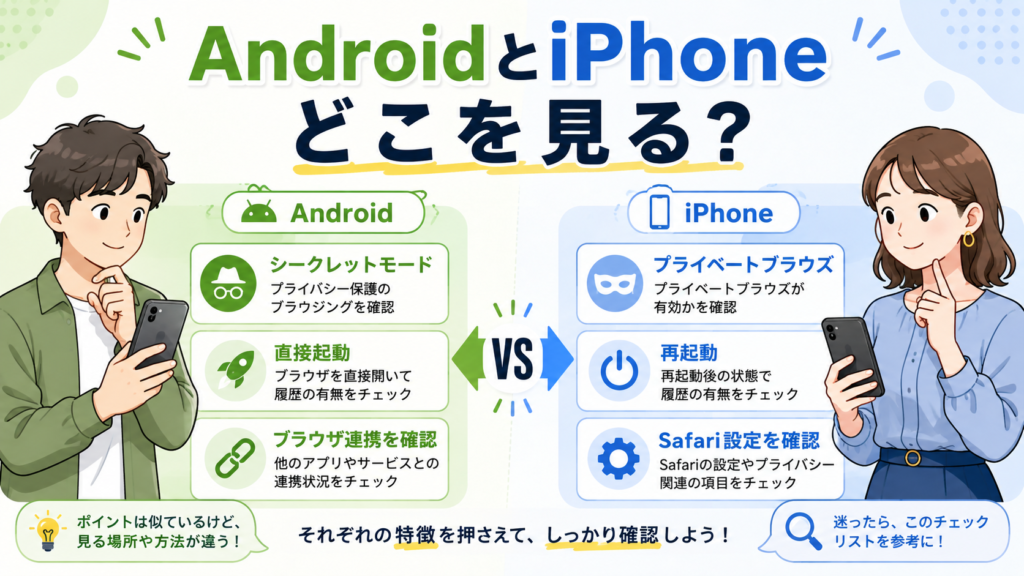
マイナアプリはAndroid・iPhoneの両方で利用できますが、ブラウザ連携の確認方法は同じではありません。
Androidの場合
AndroidでPlayストアへ何度も飛ばされる場合は、まず次を確認します。
- Chromeがシークレットモードになっていないか
- ホーム画面からマイナアプリを一度直接起動したか
- マイナポータルのページが読み込み完了しているか
- 旧デジタル認証アプリが残っていないか
- Android・Chromeが推奨環境を満たしているか
マイナアプリを直接起動できるのに、ブラウザからログインするとPlayストアへ行く場合は、アプリそのものよりブラウザとの受け渡しを先に疑うと切り分けやすくなります。
iPhoneの場合
iPhoneでは、Safariのプライベートブラウズを使っていないか確認します。
マイナポータル公式FAQでは、ログインできない場合の対処候補として、
- iPhoneを再起動する
- iOSを最新バージョンへ更新する
- 必要に応じてマイナアプリを再インストールする
- Safariの「デスクトップ用Webサイト」設定を確認する
- Chromeを使う場合はモバイル表示になっているか確認する
なども案内されています。
ただし、最初からアプリを削除する必要はありません。
通常ブラウザへの切り替えや再起動など、影響の小さい方法から試すほうがよいでしょう。
再インストールする前に確認しておきたいこと
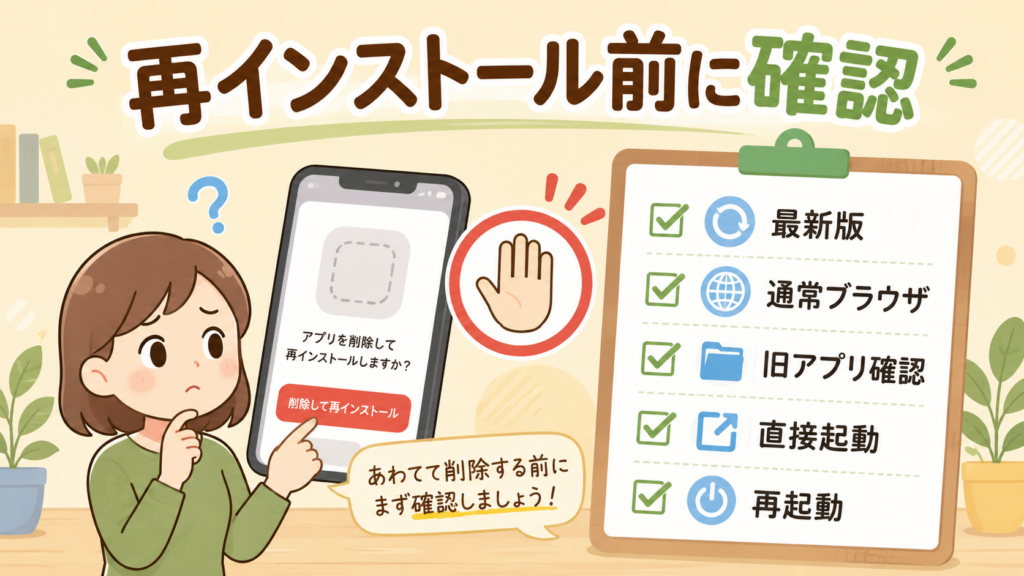
ログインできないと、「一度全部消して入れ直したほうが早いのでは?」と思うかもしれません。
しかし、再インストールは最初の対処ではなく、ここまでの確認をしても改善しない場合の候補として考えるのがおすすめです。
先に次をチェックしてください。
- マイナアプリは最新版になっている
- 通常のブラウザタブを使っている
- 旧デジタル認証アプリを確認した
- マイナアプリを直接起動した
- スマートフォンを再起動した
- OS・ブラウザが推奨環境を満たしている
それでも改善しない場合に、公式FAQで案内されている再インストールを検討します。
アプリ名を取り違えて旧アプリを入れ直したり、必要のない設定まで変更したりしないよう注意してください。
暗証番号入力で失敗する場合は更新トラブルとは別に考える
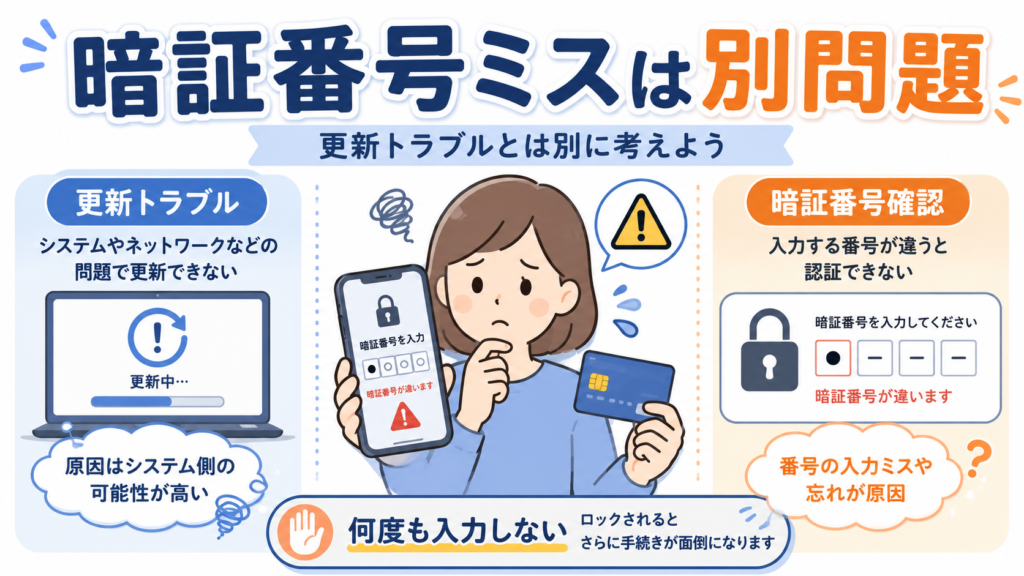
アプリが正常に開き、マイナンバーカードの読み取り画面まで進めているのにログインできない場合は、アップデートループとは原因が異なる可能性があります。
特に注意したいのが暗証番号です。
マイナポータルへのログインで使う利用者証明用電子証明書の暗証番号は数字4桁で、3回連続で間違えるとロックされます。
また、署名用電子証明書のパスワードは英数字6~16文字で、5回連続で誤入力するとロックされます。
詳しくはマイナポータル公式「パスワードがロックした場合」で確認できます。
「たぶんこの番号だったはず」と何度も入力するのは避けてください。
暗証番号が分からない場合は、アプリ更新やブラウザ設定を繰り返しても解決しないため、暗証番号の確認・初期化方法へ切り替えて考える必要があります。
「このデバイスには対応していません」は別の問題
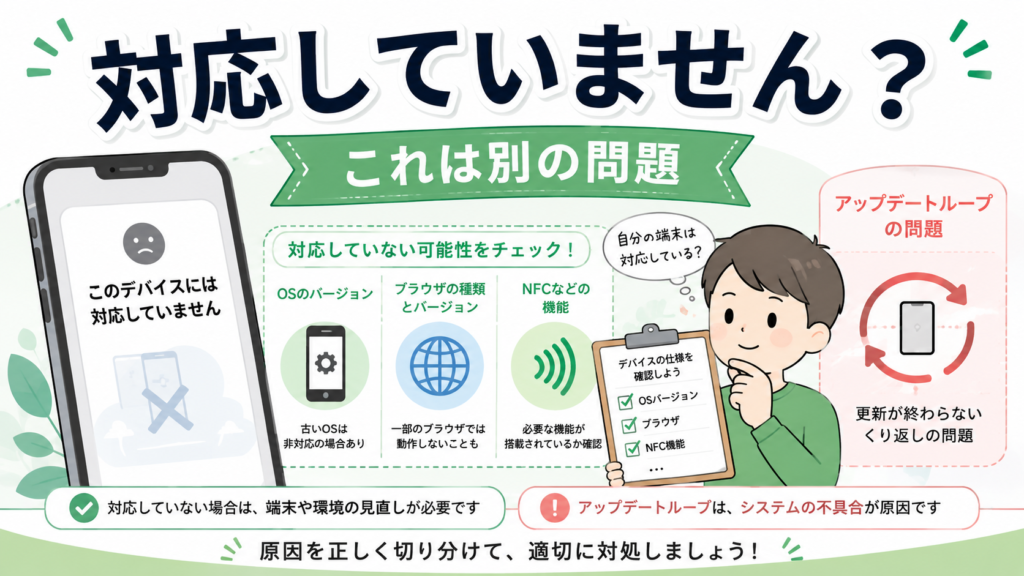
Google PlayやApp Storeに「このデバイスには対応していません」などと表示される場合は、「最新版なのにログインできない」という問題とは分けて考えましょう。
2026年8月25日のマイナアプリ提供開始に伴い、対応端末・動作環境も見直されています。
そのため、
- OSのバージョン
- スマートフォンの機種
- 対応ブラウザ
- NFCなど必要な端末機能
を確認する必要があります。
最新の条件はマイナアプリ公式ページから確認してください。
対応外端末の場合、シークレットモードの解除や再インストールを繰り返しても解決しません。
それでもログインできない場合の確認順
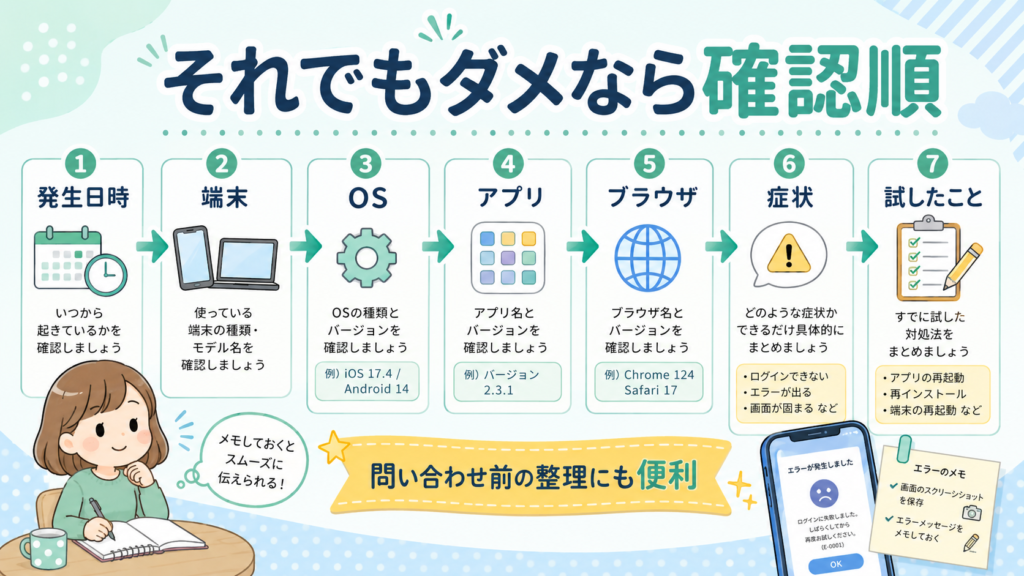
ここまで試しても改善しない場合は、次の順番で整理すると原因を伝えやすくなります。
| 確認項目 | 見るポイント |
|---|---|
| 発生日時 | 8月25日のアップデート前後からか |
| 端末 | iPhone・Android、機種名 |
| OS | 現在のバージョン |
| アプリ | マイナアプリのバージョン |
| ブラウザ | Safari・Chromeなど |
| 症状 | ストアへ戻る・白画面・エラーコードなど |
| 試したこと | 通常モード・再起動・旧アプリ削除など |
特にエラーコードが表示されている場合は、消える前にメモまたはスクリーンショットを残しておくと、公式FAQや問い合わせ先で確認しやすくなります。
また、2026年8月29日時点ではマイナアプリ提供開始からまだ数日しか経っていません。
公式から新しい対処方法や修正版アプリが案内された場合は、ブログやSNSの古い方法より最新の公式案内を優先してください。
よくある疑問
Google Playに「開く」と出ているのに「最新版へアップデート」と表示されます
アプリのインストール自体は認識されていても、ブラウザとマイナアプリの連携が正常に進んでいない可能性があります。
まずシークレットモードを解除し、ホーム画面からマイナアプリを一度直接起動したあと、通常タブでマイナポータルを開き直してください。
デジタル認証アプリは削除して大丈夫ですか?
2026年8月25日に、デジタル認証アプリの機能はマイナアプリへ統合されました。
デジタル庁も今回のログイントラブルについて、旧デジタル認証アプリのアンインストールによって改善する場合があると案内しています。
ただし、新しいマイナアプリと間違えて削除しないよう確認してから操作してください。
マイナアプリを再インストールすれば直りますか?
直る場合はありますが、必ず改善するとは限りません。
まず通常ブラウザへの変更、旧デジタル認証アプリの確認、端末再起動などを試し、それでも改善しない場合の候補として考えましょう。
何度もログインを試しても大丈夫ですか?
ブラウザやアプリの起動をやり直すだけなら暗証番号の誤入力とは別ですが、暗証番号に自信がない状態で何度も入力するのは避けてください。
利用者証明用電子証明書の数字4桁は3回連続で誤入力するとロックされます。
自分だけログインできないのでしょうか?
必ずしもそうとは限りません。
デジタル庁は2026年8月27日に、一部の端末や利用環境で認証・ログインが完了しない事象が発生していることを案内しています。
自分の端末設定だけが原因だと決めつけず、最新の公式情報もあわせて確認してください。
まとめ|更新を繰り返すより「ブラウザ・旧アプリ・直接起動」を確認しよう
マイナアプリが最新版なのにログインできない場合、「更新できていない」とは限りません。
2026年8月25日のマイナアプリ提供開始後、デジタル庁からも一部環境で認証・ログインが完了しない事象が案内されています。
まずは次の順番で確認してください。
- Safariのプライベートブラウズ・Chromeのシークレットモードを解除する
- 旧デジタル認証アプリが残っている場合は確認する
- ホーム画面からマイナアプリを直接起動する
- マイナポータルを完全に読み込んでからログインする
- スマートフォンを再起動する
- 白画面ならCookie・JavaScriptを確認する
- 対応外表示ならOS・端末の動作環境を確認する
特に、Google PlayやApp Storeで「開く」と表示されているのに何度もストアへ戻る場合は、更新ボタンを探し続けるよりブラウザとアプリの連携を確認することが重要です。
また、暗証番号入力まで進んでいる場合は別問題の可能性があります。数字4桁の暗証番号を何度も推測して入力するとロックされるため、分からない場合は入力を続けないでください。
マイナアプリは移行直後のため、今後も公式の案内が更新される可能性があります。改善しない場合は、デジタル庁「マイナアプリ」公式ページやマイナポータル公式FAQの最新情報を確認しましょう。