LINEを開いた瞬間に画面全体が真っ白になる、トーク一覧だけ何も表示されない、LINE NEWSやクーポンを開いたときだけ白い画面になる――。
どれも「LINEが真っ白」という症状ですが、白くなる場所によって疑う原因と対処法が違います。
先に結論をまとめると、白い画面が出ただけでトーク履歴が消えたとは判断できません。
まず、
- LINE全体が白いのか
- トークだけ白いのか
- LINE内のWebページだけ白いのか
- 自分だけなのか、LINE側の不具合が疑われるのか
を切り分け、そのあとデータを消しにくい方法から試すのが安全です。
いきなりLINEを削除・再インストールするのは避けてください。
この記事では、LINE公式ヘルプで案内されている対処方法をもとに、「今どの操作をすればよいか」を症状別に整理します。
- まず30秒で確認|LINEのどこが真っ白ですか?
- LINEが真っ白でも最初にやらないほうがよい3つの操作
- LINEの白い画面を直す安全性の高い順番
- 1.LINE側で不具合が発生していないか確認する
- 2.Wi-Fiとモバイル通信を切り替える
- 3.LINEアプリを終了し、スマホを再起動する
- 4.スマホの空き容量が2GB以上あるか確認する
- 5.LINEアプリを更新する
- 6.iPhone・AndroidのOSも確認する
- 7.LINEが設定画面まで開けるならキャッシュを削除する
- AndroidでLINE内のページだけ真っ白ならWebViewも確認する
- iPhoneなら再インストールの前に「アプリを取り除く」方法もある
- トーク一覧だけ真っ白な場合は「LINE全体の故障」と決めつけない
- それでもLINEが真っ白なら再インストールを検討する
- LINEが完全に真っ白でバックアップできない場合はどうする?
- LINEの白い画面に関するよくある質問
- まとめ|「どこが白いか」を確認してから対処すれば無駄な削除を避けられる
まず30秒で確認|LINEのどこが真っ白ですか?
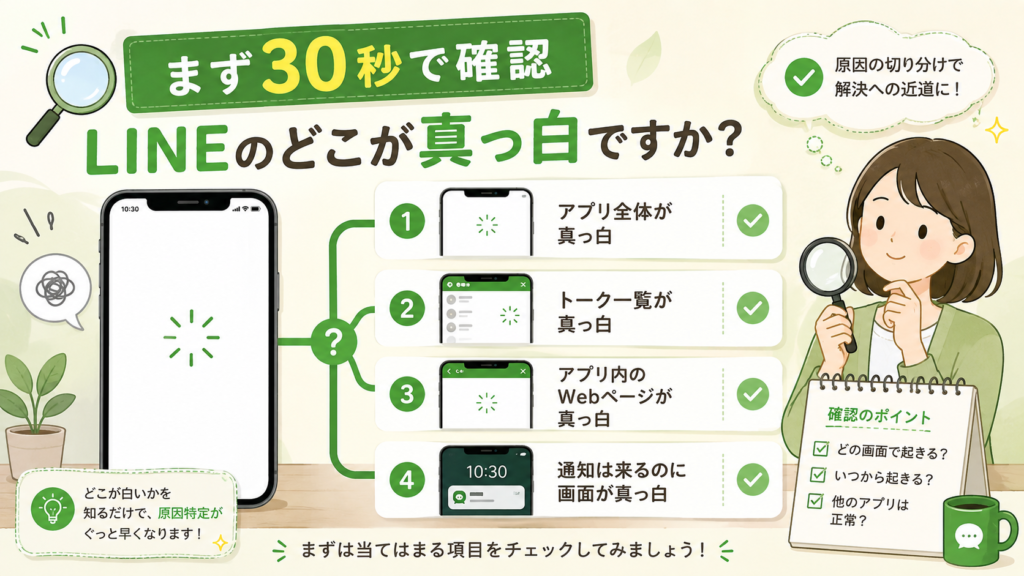
最初に、現在の症状に近いものを確認してください。
| 症状 | 疑いやすい原因 | 最初に確認すること |
|---|---|---|
| LINEを起動した直後から画面全体が白い | アプリの一時的不具合、OS・LINEの状態、空き容量など | LINE・スマホの再起動 |
| トーク一覧だけ真っ白 | トーク画面の読み込み不良、LINEアプリ側の不具合など | 再起動、LINE更新、キャッシュ |
| 特定のトークだけ正常に表示されない | そのトーク固有の表示・履歴の問題 | 他のトークが開くか確認 |
| LINE NEWS・クーポン・ミニアプリなどだけ白い | アプリ内Webページの表示不具合 | 通信確認、AndroidならWebView・Chrome |
| 通知は届くのにLINEを開くと白い | 受信と画面表示で別の問題が起きている可能性 | アプリ再起動、更新 |
| LINE以外のアプリやWebサイトも開きにくい | 通信環境やスマホ側の問題 | Wi-Fi・モバイル通信を確認 |
| アップデート直後から急に白くなった | LINE・OS更新後の一時的不具合の可能性 | 公式のお知らせ、追加アップデート確認 |
ここを切り分けるだけでも、必要のない再インストールを避けやすくなります。
LINEが真っ白でも最初にやらないほうがよい3つの操作
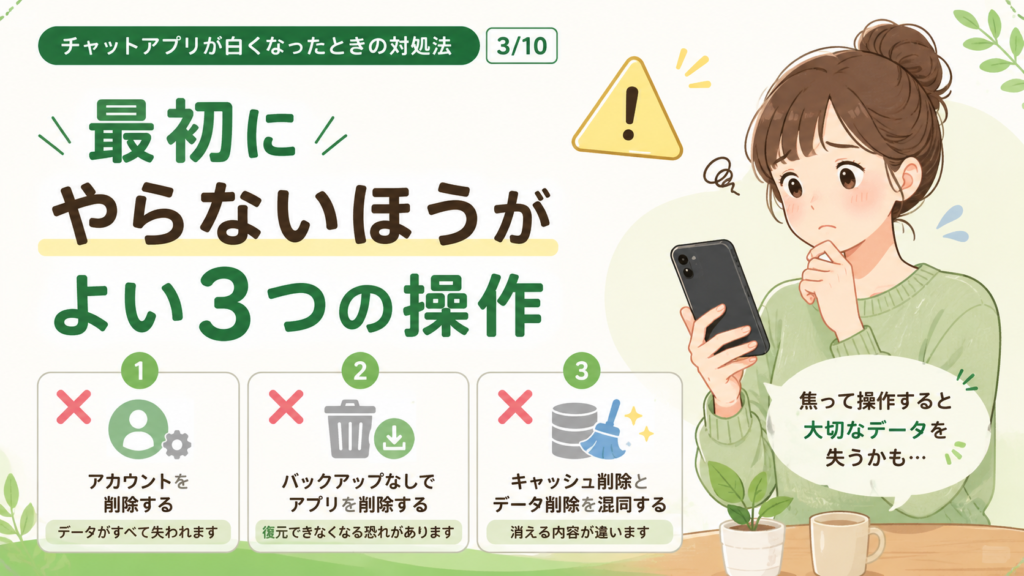
画面が何も表示されないと、「一度全部消せば直るのでは?」と考えやすいところです。
ただし、LINEでは削除に関係する操作ほど慎重に進める必要があります。
LINEアカウントを削除しない
「アプリを削除する」と「LINEアカウントを削除する」はまったく別の操作です。
白い画面を直すために、アカウントそのものを削除する必要はありません。
バックアップを確認せずLINEをアンインストールしない
LINE公式ヘルプでは、再インストール後に現在のアカウントやトーク履歴を引き続き利用するため、事前にトーク履歴のバックアップや引き継ぎ準備をするよう案内しています。
LINEが設定画面まで開ける場合は、再インストールより先にバックアップ状況を確認してください。
Androidの「データを削除」「ストレージを消去」をキャッシュ削除と間違えない
「キャッシュを削除」と「アプリのデータを削除」は同じ意味ではありません。
LINEアプリ内にある正式なキャッシュ削除機能を利用する場合、LINE公式ではトーク履歴そのものは削除されないと案内されています。
一方で、保存期間を過ぎた写真・動画などが閲覧できなくなることがあるため、「何を消しても問題ない」という意味ではありません。
LINEの白い画面を直す安全性の高い順番
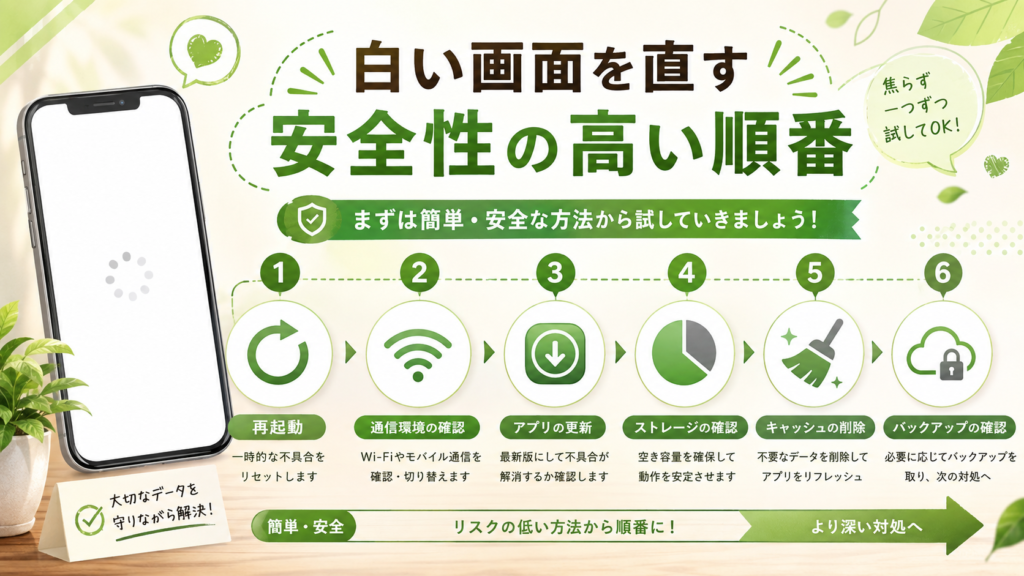
ここからは、データへの影響が比較的小さい確認から進めます。
全部を一度に行う必要はありません。
1つ試す→LINEを確認する→直らなければ次へ進むという流れがおすすめです。
1.LINE側で不具合が発生していないか確認する
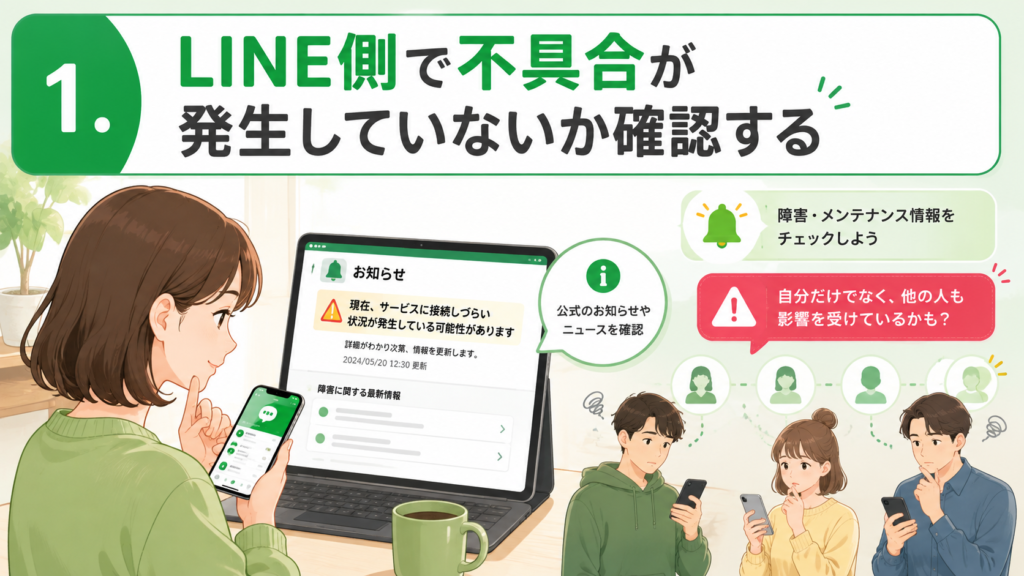
突然LINEが真っ白になった場合、自分のスマホだけが原因とは限りません。
LINE公式ヘルプでも、LINE側で不具合が発生している場合はヘルプセンターの「お知らせ」に掲載すると案内しています。
特に、
- LINEをアップデートした直後
- 家族や友人も同時にLINEを使えない
- 設定を何も変えていないのに突然発生した
という場合は、端末のデータを消す操作へ進む前に公式情報を確認する価値があります。
2026年にはLINEアプリの画面構成自体もリニューアルされており、トーク画面などの表示や操作位置が変更されています。
また、2026年2月のトーク画面リニューアル時には、一部ユーザーからトーク一覧が真っ白になるという報告もありました。
ただし、これは当時の報告であり、現在発生している白画面がすべて同じ原因という意味ではありません。
2.Wi-Fiとモバイル通信を切り替える
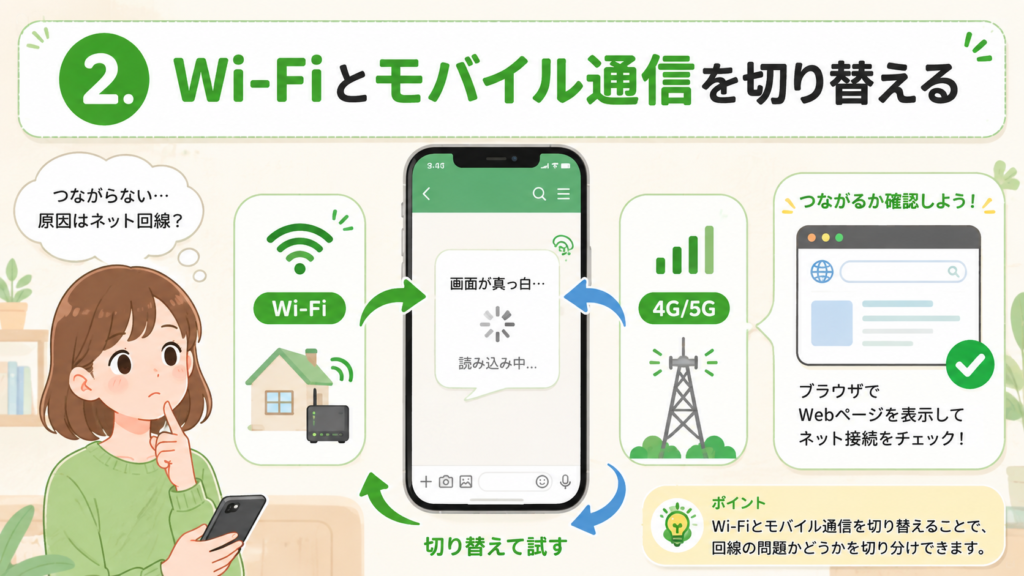
LINE本体が壊れているように見えても、実際には通信がうまく行われていないケースがあります。
まずスマホのSafariやChromeを開き、一般的なWebページが正常に表示されるか確認してください。
そのうえで、
- Wi-Fi使用中なら一度Wi-Fiをオフにして4G・5Gで試す
- モバイル通信中なら安定したWi-Fiで試す
- 機内モードがオンになっていないか確認する
- Wi-Fiやモバイル通信を一度オフにして再度オンにする
といった方法を試します。
LINE公式でも、4G・5G・Wi-Fiを一度オフにしてから再度オンにする方法が基本的な対処として案内されています。
なお、LINEだけでなくSafariやChromeも開けないのであれば、LINEより先に通信環境を疑ったほうが切り分けやすくなります。
3.LINEアプリを終了し、スマホを再起動する
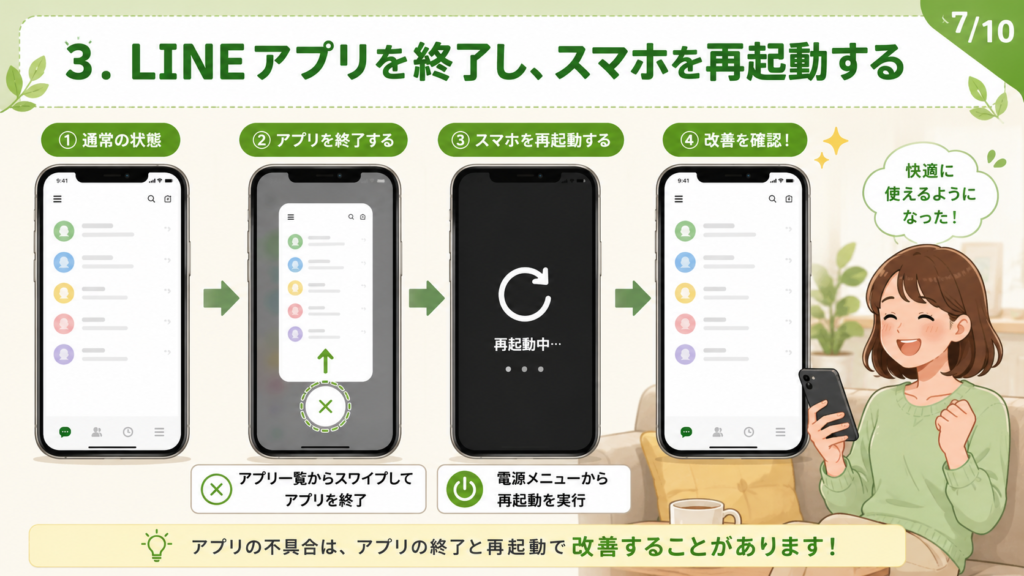
通信に問題がなければ、一度LINEを完全に終了して開き直します。
改善しない場合はスマートフォン本体も再起動してください。
アプリやスマホを長時間使い続けていると、一時的な処理の不具合によって正常に画面が描画されないことがあります。
LINE公式でも、LINEが起動しない・強制終了するなどの問題が起きた場合、端末の再起動を基本的な対処方法の一つとして案内しています。
ここまでの操作では通常、トーク履歴を削除する必要はありません。
4.スマホの空き容量が2GB以上あるか確認する
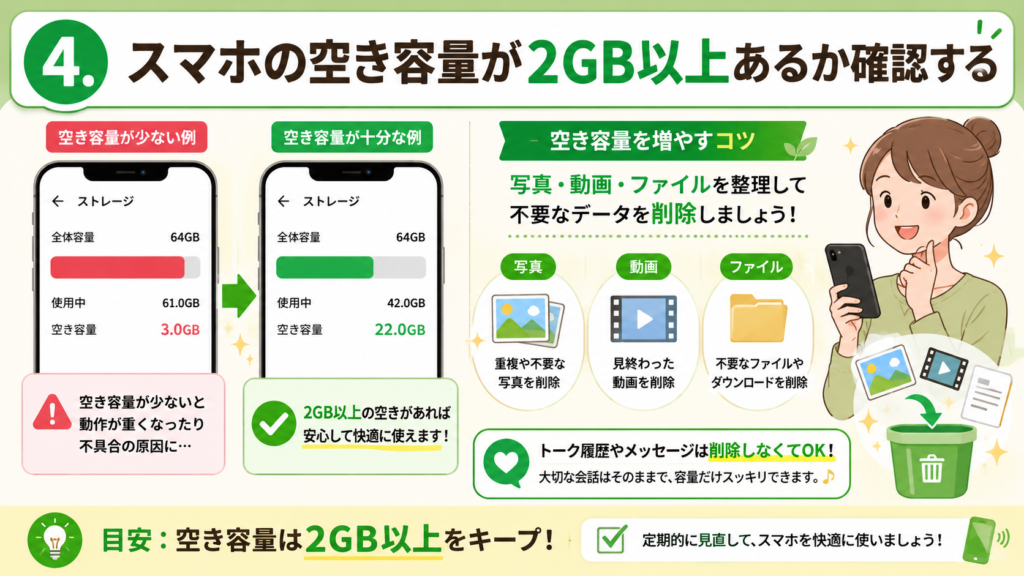
見落としやすいのがスマートフォンの保存容量です。
空き容量がほとんど残っていないと、LINEが正常に動作するために必要な一時データを扱えず、不具合につながることがあります。
LINE公式では、LINEが正常に動作しない場合に端末の空き容量が2GB以上あるか確認するよう案内しています。
写真や動画が多い場合は、不要なデータを整理してからLINEを再度起動してみてください。
ただし、LINEのトークルーム内にある写真やトーク履歴をむやみに削除する必要はありません。
まずは端末内の不要な動画、ダウンロードファイル、使っていないアプリなどから整理するほうが安全です。
5.LINEアプリを更新する

App StoreまたはGoogle Playを開き、LINEに「アップデート」「更新」が表示されていないか確認します。
LINE側で表示上の不具合が修正されている場合、最新版へ更新することで改善する可能性があります。
「アップデートした直後から白くなった」という場合でも、その後に修正版が公開されることがあるため、再度ストアを確認してみてください。
6.iPhone・AndroidのOSも確認する
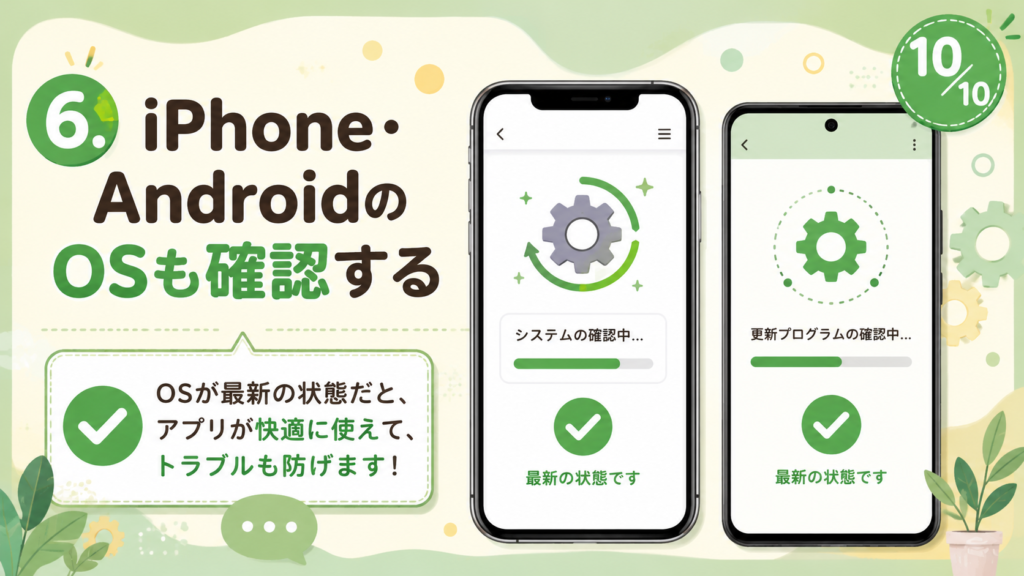
LINEだけでなく、スマートフォンのOSが古い場合も確認が必要です。
2026年8月確認時点で、LINE公式が最新版LINEの推奨環境として案内しているスマートフォンOSは、
- iPhone:iOS 18.0以上
- Android:Android 11.0以上
です。
古いOSでも一部のLINEバージョンを利用できる場合がありますが、LINE公式は古いOSでは一部機能を利用できないことや、長期間アップデートしない場合にトーク履歴などを復元できなくなる可能性も案内しています。
OS更新が可能な端末なら、設定画面から更新の有無を確認してください。
7.LINEが設定画面まで開けるならキャッシュを削除する
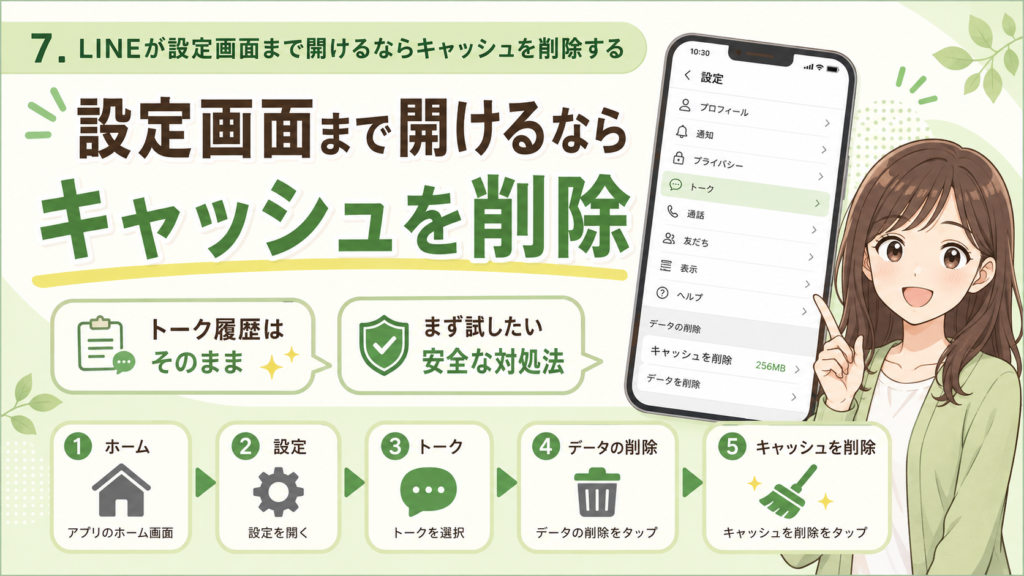
LINEのホーム画面までは表示できるものの、トーク一覧や特定の画面だけ白くなる場合は、キャッシュ削除を試せます。
LINE公式の現在の基本的な手順は、
ホーム → 設定 → トーク → データの削除 → キャッシュの「削除」
です。
キャッシュは一時的に保存されているデータで、LINE公式ではキャッシュを削除してもトーク履歴などは削除されないとしています。
ただし、保存期間が終了した写真や動画などは閲覧できなくなることがあるため、大切な写真・動画がある場合は必要に応じて保存状況を確認してから行ってください。
LINE自体が真っ白でホーム画面へ入れない場合、この方法に無理に進む必要はありません。
AndroidでLINE内のページだけ真っ白ならWebViewも確認する

ここは「LINE全体が真っ白」と「LINEの中で開いたページだけ真っ白」を分けて考える重要なポイントです。
たとえば、
- LINE NEWSだけ表示されない
- LINE内のキャンペーンページが白い
- クーポンや外部サービスを開くと白くなる
- LINE関連アプリの一部ページだけ正常に表示されない
という場合、AndroidではAndroid System WebViewが関係している可能性があります。
LINE公式は、AndroidでLINEや関連アプリの一部ページが正常に表示できない場合、
- Android System WebViewを最新版へ更新
- 改善しなければChromeを最新版へ更新
するよう案内しています。
Google Playで「Android System WebView」と「Google Chrome」の更新が残っていないか確認してください。
これは競合しやすい「再起動・キャッシュ・LINE更新」だけでは解決しない白画面を切り分ける重要な確認項目です。
iPhoneなら再インストールの前に「アプリを取り除く」方法もある
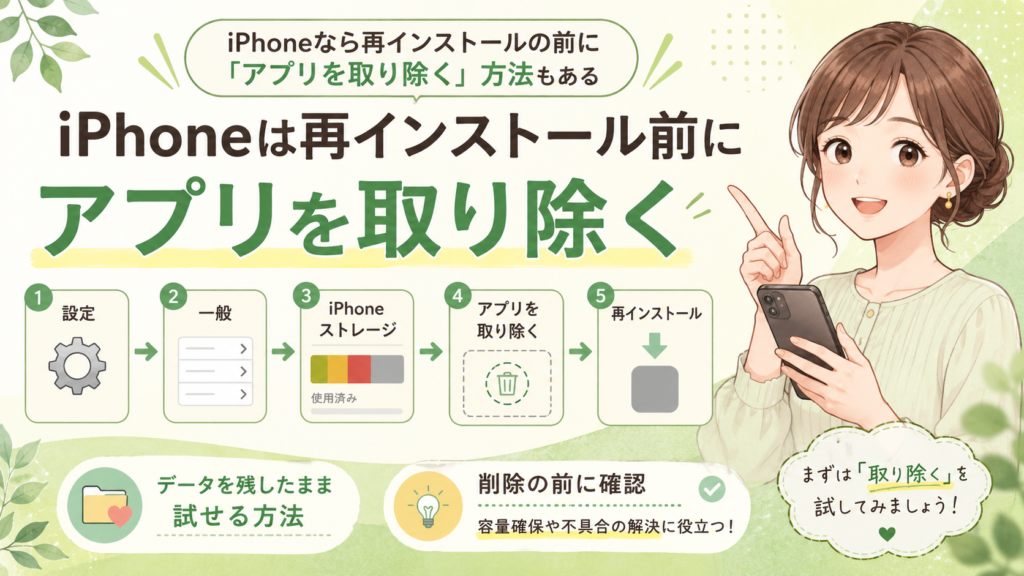
iPhone・iPadには、「アプリを削除」とは別にアプリを取り除く機能があります。
LINE公式によると、「アプリを取り除く」はデータを残したままアプリ本体のみを取り除くiOS・iPadOSの機能で、LINEに問題が発生した場合の基本的な対処方法の一つです。
iPhoneでは、
設定 → 一般 → iPhoneストレージ → LINE → アプリを取り除く → アプリを再インストール
と進みます。
LINE公式自身が案内している方法なので、iPhoneで通常の再起動や更新を行っても改善しない場合、完全なアプリ削除へ進む前の選択肢になります。
トーク一覧だけ真っ白な場合は「LINE全体の故障」と決めつけない
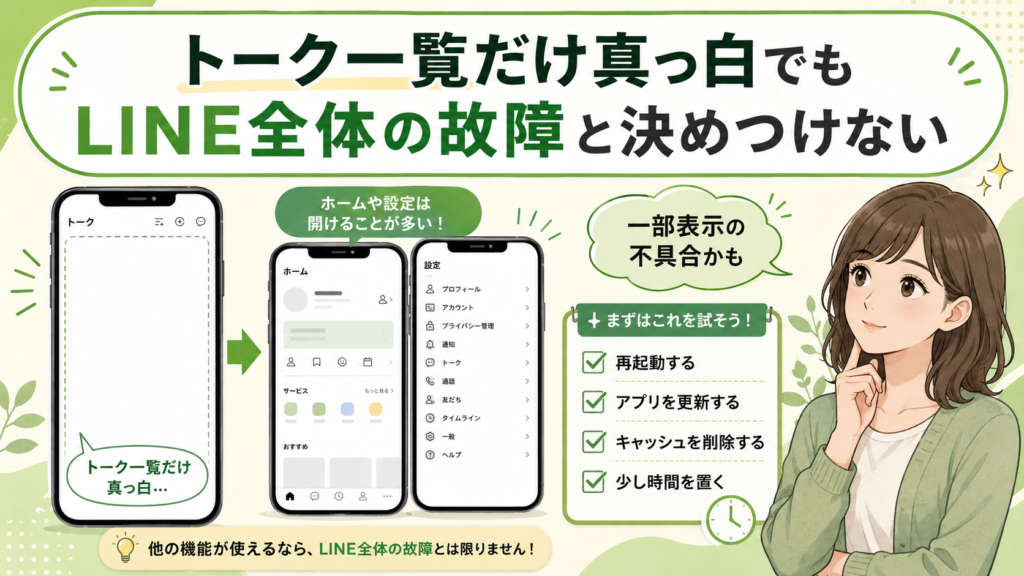
ホーム画面や設定は開けるのに、トーク一覧だけ白い場合は、LINEアプリ全体が起動不能になっている状態とは分けて考えられます。
この場合は、
- LINEアプリを再起動
- スマホを再起動
- LINEを最新版へ更新
- LINEのキャッシュを削除
- 少し時間を置いて再確認
- LINE公式のお知らせを確認
という順番で確認します。
2026年2月には、トークタブのリニューアル後に一部ユーザーからトーク一覧が真っ白になる報告がありました。
そのため、直前のアップデート後から複数の人に同じ現象が起きている場合、慌てて再インストールするより修正版の公開状況を確認するほうが安全なケースもあります。
それでもLINEが真っ白なら再インストールを検討する
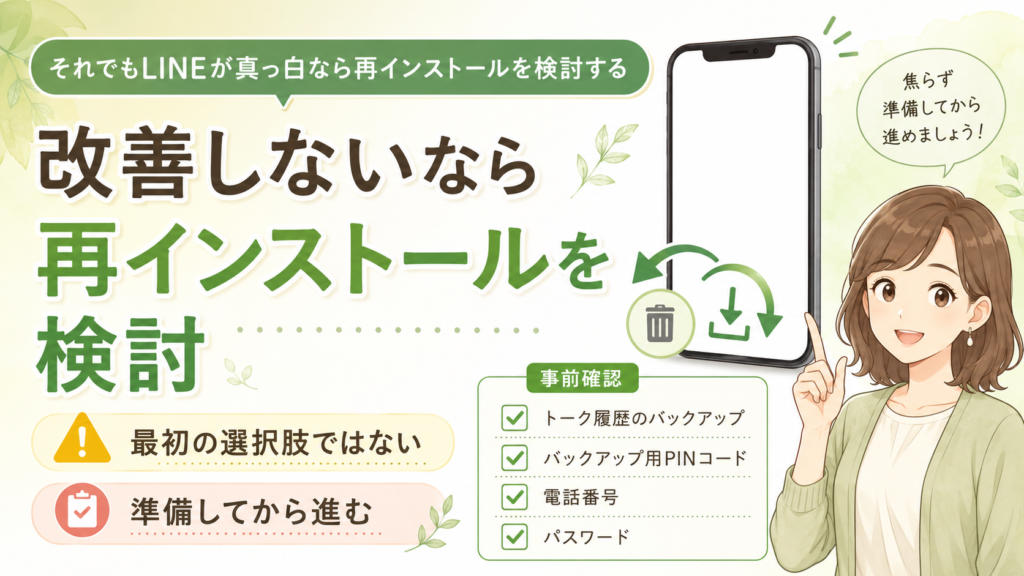
ここまで試して改善しない場合、LINE公式でも再インストールが対処方法として案内されています。
ただし、再インストールは最初に行う操作ではありません。
LINE公式によると、再インストール後も現在のLINEアカウントやトーク履歴を利用するには、事前準備が必要です。
確認する主な項目は、
- トーク履歴のバックアップ
- バックアップ用PINコード
- LINEに登録している電話番号
- LINEのパスワード
です。
特にトーク履歴については注意してください。
LINE公式では、標準バックアップはiPhoneならiCloud Drive、AndroidならGoogleドライブへ保存する仕組みであり、再インストール後に過去のトークを引き続き閲覧するには事前バックアップが必要と案内しています。
LINEが完全に真っ白でバックアップできない場合はどうする?
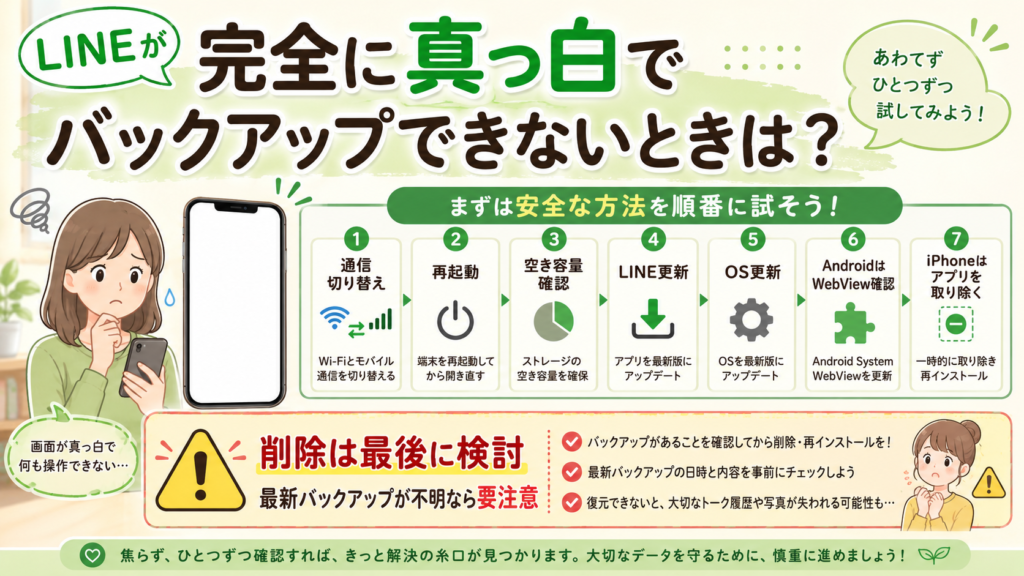
ここは特に慎重な判断が必要です。
LINEがまったく操作できず、新しいバックアップを作成できない状態なら、「とりあえず削除して入れ直す」という操作はおすすめできません。
再インストールすると、端末内に保存されているトーク履歴へ影響するためです。
まず、
- 通信切り替え
- LINE・スマホ再起動
- 空き容量確保
- LINEアップデート
- OSアップデート
- AndroidならWebView・Chrome確認
- iPhoneなら「アプリを取り除く」
まで試します。
それでも改善せず、最新のバックアップが存在するか確認できない場合は、再インストールによって失われる可能性のあるデータと、LINEを復旧させる必要性を比較して判断してください。
LINE公式も、アプリを削除すると端末内のデータや設定状況を確認できなくなる場合があるため、削除前に事前準備を行うよう注意しています。
LINEの白い画面に関するよくある質問
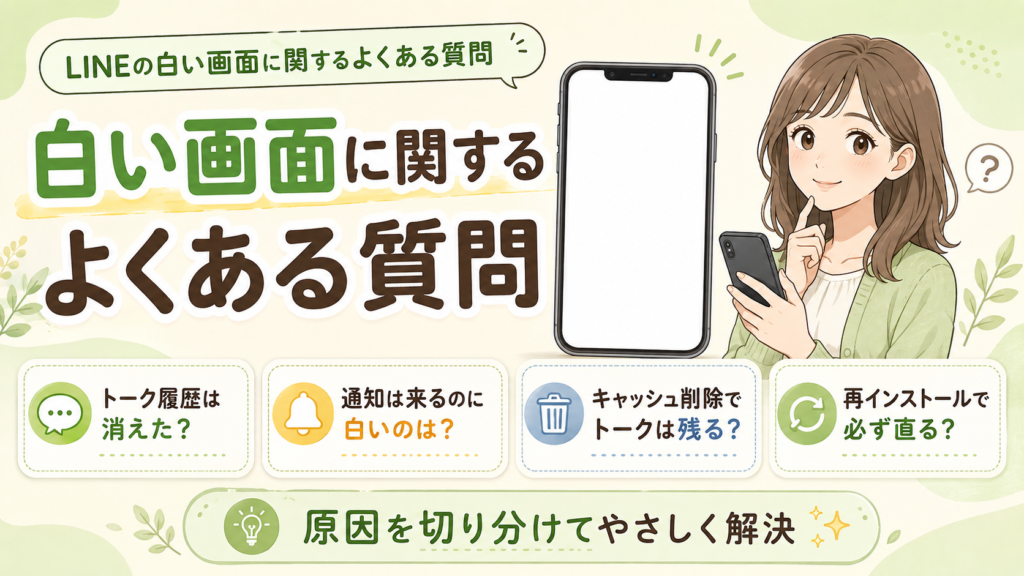
LINEが真っ白になったらトーク履歴は消えていますか?
白い画面になったという症状だけでは、トーク履歴が消えたとは判断できません。
画面表示の不具合、通信、アプリの状態などでも白画面になる可能性があります。
トーク履歴を確認できないからといって、すぐLINEを削除するのは避けてください。
LINEの通知は来るのに、開くと真っ白なのはなぜですか?
通知が届いていても、LINEアプリ内の画面表示やトーク一覧の読み込みが正常とは限りません。
通知が来る場合は「LINEが完全に通信不能」とは限らないため、まずアプリ再起動、端末再起動、LINE更新、キャッシュなど表示側の問題を確認します。
LINE NEWSやクーポンだけ白い場合もLINEを再インストールしますか?
最初から再インストールする必要はありません。
特にAndroidの場合、LINE公式は一部ページが正常に表示できないときにAndroid System WebViewとChromeの更新を案内しています。
LINE本体やトークが正常なら、まず「Webページ部分だけの問題」かどうかを切り分けてください。
キャッシュを消してもトークは残りますか?
LINE公式では、LINEアプリ内のキャッシュデータを削除してもトーク履歴などは削除されないと案内しています。
ただし、保存期間が過ぎた写真や動画などが閲覧できなくなる場合があります。
「キャッシュ」と別の削除項目を間違えて選ばないことも重要です。
LINEを再インストールすれば必ず直りますか?
再インストールで改善する場合はありますが、必ず直るとは限りません。
LINE側の障害、OSとの問題、通信環境、AndroidのWebViewなどが原因なら、再インストール以外の対応が必要になる場合があります。
データへの影響もあるため、基本的には最後の選択肢として考えましょう。
アップデート直後に真っ白になったら待ったほうがいいですか?
まずLINE公式のお知らせと、App Store・Google Playに追加アップデートが出ていないか確認してください。
同じタイミングで多数の利用者に問題が起きている場合、個人の端末を初期化したりアプリを削除したりしても解決しない可能性があります。
根拠のない時間を決めて待つのではなく、公式のお知らせや修正版の公開状況を確認しながら判断するのが安全です。
まとめ|「どこが白いか」を確認してから対処すれば無駄な削除を避けられる
LINEの画面が真っ白になったとき、最も重要なのは「原因を一つに決めつけないこと」です。
LINE全体が白い場合と、トーク一覧だけ白い場合、LINE NEWSなどのWebページだけ白い場合では、確認すべきポイントが異なります。
まずは次の順番で確認してください。
- LINE公式のお知らせを確認する
- Wi-Fi・モバイル通信を切り替える
- LINEアプリとスマホを再起動する
- スマホに2GB以上の空き容量があるか確認する
- LINEアプリを更新する
- OSを更新する
- LINEが開けるならキャッシュを削除する
- Androidで一部ページだけ白いならWebView・Chromeを更新する
- iPhoneなら「アプリを取り除く」も検討する
- バックアップと引き継ぎ情報を確認してから再インストールする
白い画面が出ただけなら、すぐにトーク履歴がなくなったと考える必要はありません。
「LINEを消す」より先に、「どこまで正常に使えるか」を確認することが、データを守りながら原因を絞り込む近道です。