スマートフォンを機種変更するとき、「マイナアプリはそのまま引き継げる?」「古いスマホを初期化してから新しいスマホで設定すればいい?」と迷いやすいところです。
先に確認したいのは、マイナアプリを使っていたかではなく、旧スマホに「スマートフォンのマイナンバーカード」を追加していたかどうかです。
実物のマイナンバーカードを毎回スマホにかざして利用していただけなら、旧スマホ内の電子証明書を移す手続きとは別です。
一方、iPhoneの「iPhoneのマイナンバーカード」や、Androidの「スマホ用電子証明書」を設定している場合は、旧スマホを売却・下取り・初期化する前に確認しておきたい手続きがあります。
| 旧スマホでの使い方 | 機種変更時の考え方 |
|---|---|
| 実物のマイナンバーカードを毎回スマホにかざしていた | スマホ内のマイナンバーカードを移す手続きは基本的に対象外 |
| iPhoneのマイナンバーカードを追加していた | 旧端末と新端末のカード状態を確認する |
| Androidスマホ用電子証明書を利用していた | 旧端末で必要な手続きを確認し、新端末へ追加する |
| どちらか分からない | 旧スマホを初期化する前にマイナアプリで確認する |
この記事では、iPhone・Androidの機種変更に加え、「旧スマホをすでに初期化した」「売却して手元にない」「紛失した」といった場合まで、状況別に整理します。
※本記事は2026年9月時点の公式情報をもとにしています。スマートフォンのマイナンバーカードは仕様変更があり得るため、実際に機種変更する際はデジタル庁「スマートフォンを手放す・機種変更するとき」も確認してください。
まず確認|マイナアプリと「スマホのマイナンバーカード」は別
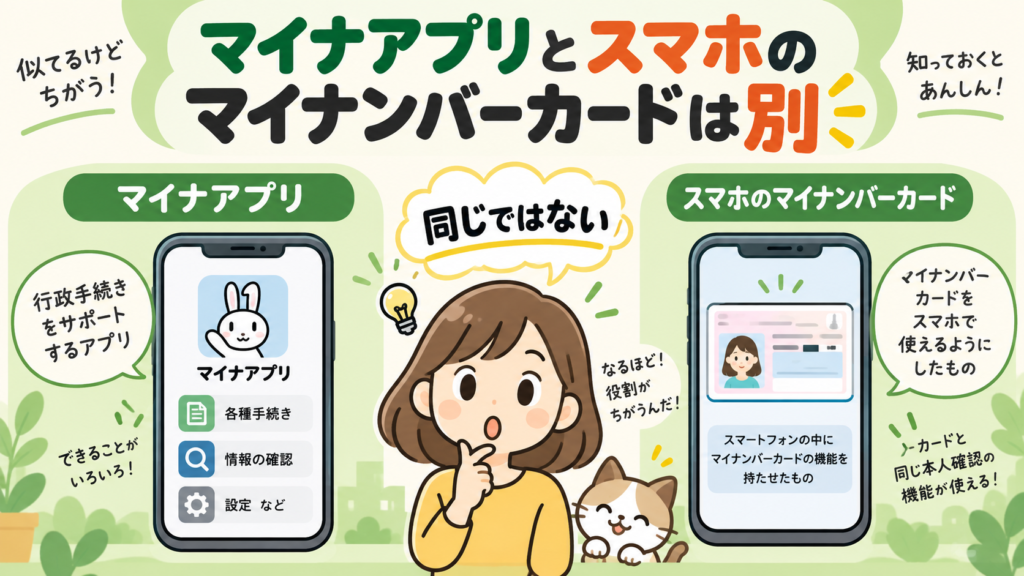
機種変更で最初につまずきやすいのが、マイナアプリそのものと、スマートフォンに追加したマイナンバーカードの機能を同じものとして考えてしまうことです。
マイナアプリは、マイナンバーカードを使った本人確認や署名、スマートフォンへのマイナンバーカード機能の追加などに使うアプリです。
一方、「スマートフォンのマイナンバーカード」は、実物のマイナンバーカードの機能を対応スマートフォンへ追加して利用する仕組みです。
- iPhone:iPhoneのマイナンバーカード
- Android:Androidスマホ用電子証明書
「マイナアプリをインストールしていた=スマホにマイナンバーカードを追加している」とは限りません。
たとえば、マイナポータルにログインするたび実物のカードをスマートフォンへかざしていた場合は、スマートフォンのマイナンバーカードを設定していない可能性があります。
仕組みについてはデジタル庁「スマートフォンのマイナンバーカード」でも確認できます。
旧スマホがあるなら初期化を後回しにする
旧スマホがまだ手元にある場合は、先に初期化しないでください。
基本的には次の順番で確認すると分かりやすくなります。
- 旧スマホにスマートフォンのマイナンバーカードを設定しているか確認する
- 必要な削除・失効方法を確認する
- 新スマホに最新のマイナアプリを用意する
- 必要なら新スマホへスマートフォンのマイナンバーカードを追加する
- 新スマホで必要なサービスを使えることを確認する
- 最後に旧スマホを初期化・売却・下取りする
「データ移行が終わったからすぐ初期化」ではなく、「マイナンバーカードの状態確認をしてから初期化」と覚えておくと安心です。
iPhone・Androidの機種変更では何をすればいい?
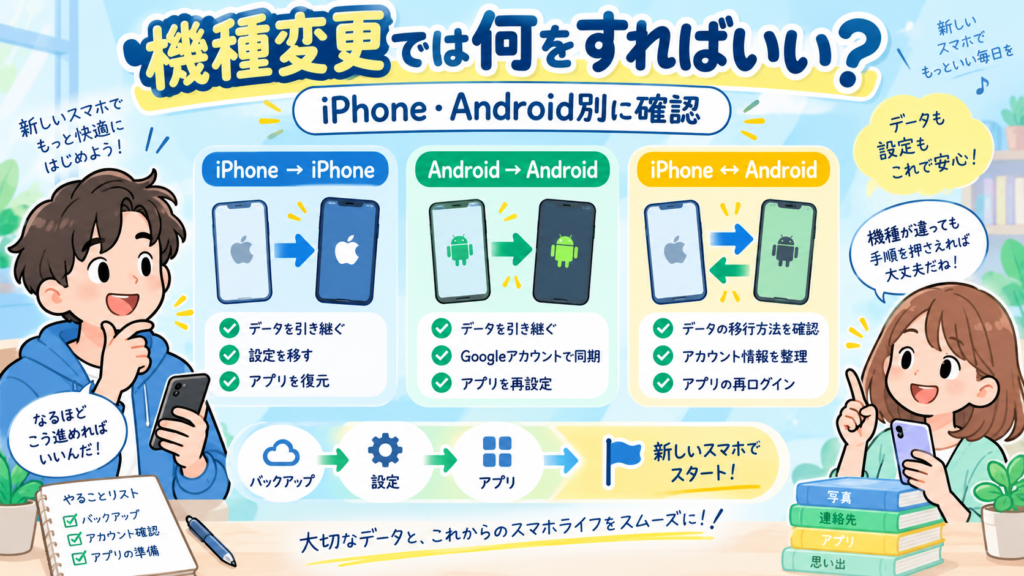
スマートフォンのマイナンバーカードを利用している場合は、変更前と変更後のOSによって確認する内容が少し変わります。
iPhoneからiPhoneへ機種変更する場合
旧iPhoneで「iPhoneのマイナンバーカード」を利用している場合は、新しいiPhone側でマイナンバーカードの設定を確認します。
デジタル庁のマイナアプリ公式FAQでは、旧iPhoneからiPhoneのマイナンバーカードを削除していない場合でも、新しいiPhoneで追加申請すると、旧iPhone側のマイナンバーカードは自動で削除され、新iPhoneのみで利用できるようになると案内されています。
ただし、旧iPhoneを売却・譲渡・下取りする場合は、新端末で利用できることを確認したうえで、旧端末の状態も確認してから手放すほうが安心です。
新iPhoneへの追加方法はデジタル庁「マイナンバーカードをiPhoneに追加する方法」で確認できます。
AndroidからAndroidへ機種変更する場合
旧Androidで「Androidスマホ用電子証明書」を利用している場合は、旧スマートフォン側の必要な手続きを確認したうえで、新しいAndroidへスマホ用電子証明書を追加します。
旧端末を売却・下取り・修理などで手放す場合は、電子証明書を残したまま手放さないよう注意してください。
新端末では、対応機種であることを確認し、最新のマイナアプリを用意して設定します。
追加方法はデジタル庁「スマホ用電子証明書をAndroid端末に追加する方法」で確認できます。
なお、Androidのスマートフォン向けマイナンバーカード機能は今後仕様が変わる可能性があります。実際に機種変更する時点で最新の公式案内を確認してください。
iPhoneとAndroidをまたいで機種変更する場合
iPhoneからAndroid、またはAndroidからiPhoneへ変更する場合も、旧端末の機能をファイルのようにそのままコピーするわけではありません。
| 機種変更 | 新端末で利用する仕組み |
|---|---|
| iPhone → Android | Android側のスマートフォンのマイナンバーカード機能 |
| Android → iPhone | iPhoneのマイナンバーカード |
OSをまたぐ場合は、「スマホのデータ移行」と「マイナンバーカードの設定」を別の作業として考えると分かりやすくなります。
旧端末を手放す場合は、旧端末側のカード・電子証明書の状態も確認してください。
旧スマホを初期化・売却・紛失した場合はどうする?
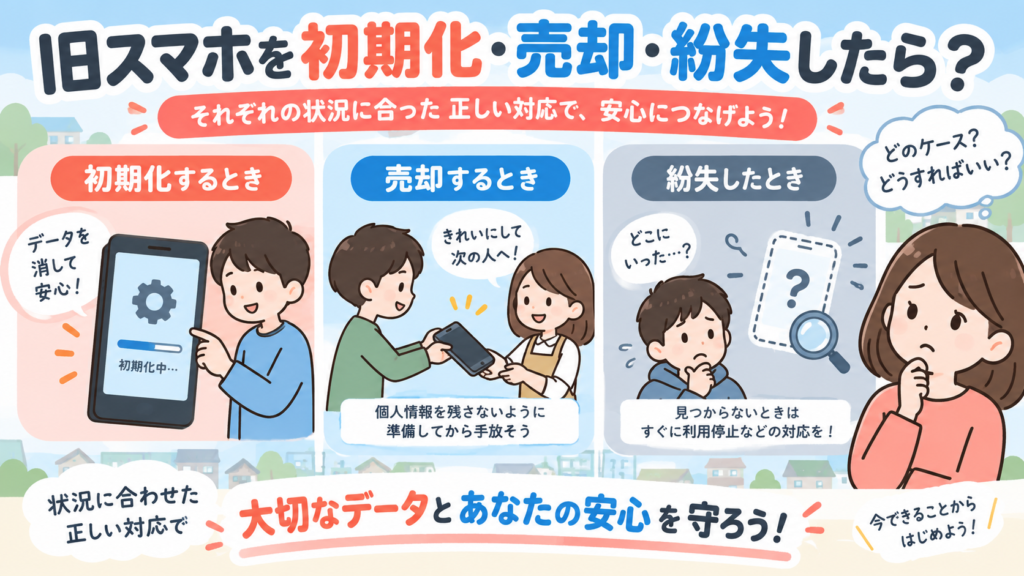
理想は旧スマホがあるうちに必要な手続きを行うことですが、すでに初期化したり手放したりしたあとに気づくこともあります。
すでに旧スマホを初期化した場合
特にAndroidでは、「端末を初期化した=電子証明書の正式な失効手続きも完了した」と考えないほうがよいでしょう。
デジタル庁は、Androidスマホ用電子証明書を失効する前に端末を初期化した場合について、マイナアプリを再ダウンロードし、スマートフォンをネットワークへ接続した状態でマイナアプリのカード画面を開く方法を案内しています。
この操作によって、残っていた古い電子証明書が削除され利用できなくなる仕様とされています。
すでに初期化してしまった場合は、再初期化を繰り返すのではなく、デジタル庁「Androidスマホ用電子証明書を登録しているスマートフォンの利用をやめるときの手続」を確認してください。
旧スマホを売却・下取りして手元にない場合
旧スマートフォンから削除しないまま手放してしまった場合も、状況に応じた対処方法があります。
デジタル庁は、すでに旧端末を手放している場合に、別のスマートフォンから旧端末の電子証明書などを削除・失効する方法を案内しています。
旧端末が手元にない場合は、端末側の操作を推測で試すのではなく、現在の端末とOSに合った公式手順を確認してください。
旧スマホを紛失・盗難された場合
紛失・盗難は、通常の機種変更とは分けて考えます。
紛失した旧スマートフォンにスマートフォンのマイナンバーカードを設定していた場合は、不正利用を防ぐため一時利用停止を優先してください。
この場合は「新スマホを設定する」より先に「旧スマホを利用停止する」ことが重要です。
現在の問い合わせ先はデジタル庁「マイナンバー制度に関するお問合せ」で確認できます。
新しいスマホでマイナアプリを使えるようにする
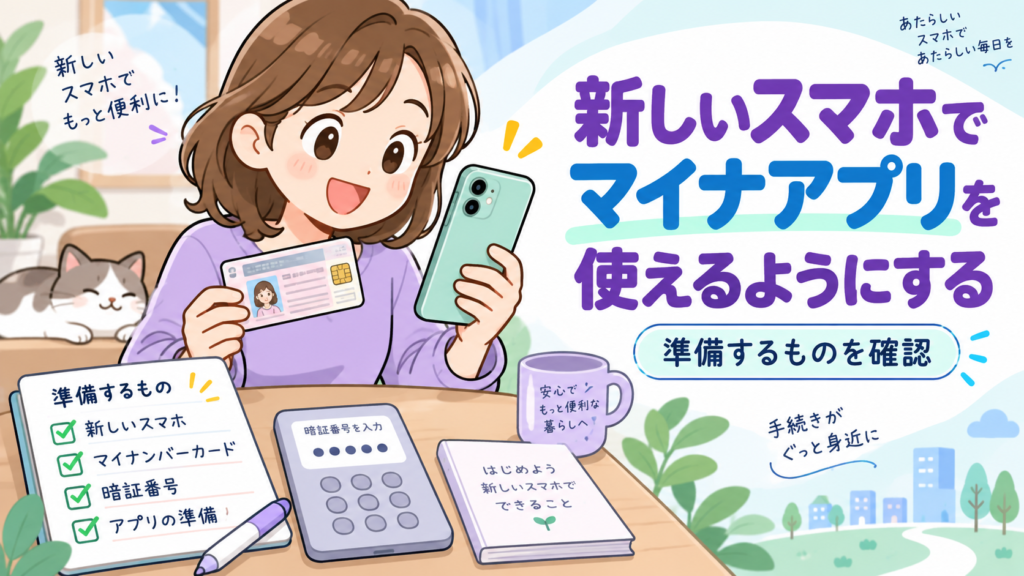
旧端末側の確認ができたら、新しいスマートフォンを設定します。
スマートフォンのマイナンバーカードを追加するときに準備するもの
デジタル庁では、スマートフォンのマイナンバーカードを追加する際、主に次のものを準備するよう案内しています。
- 対応OS・対応機種のスマートフォン
- 最新のマイナアプリ
- 実物のマイナンバーカード
- 券面事項入力補助用暗証番号(数字4桁)
- 署名用パスワード(英数字6~16文字)
数字4桁の暗証番号と、スマートフォン本体を解除するPINは別のものです。
署名用パスワードも数字4桁ではなく、英数字6~16文字です。
暗証番号やパスワードに自信がない場合は、推測で入力を繰り返さず、確認してから操作してください。
「アプリに利用登録・ログイン」と出た場合
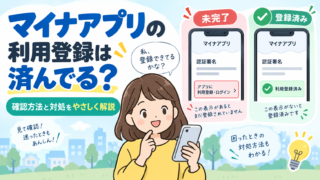
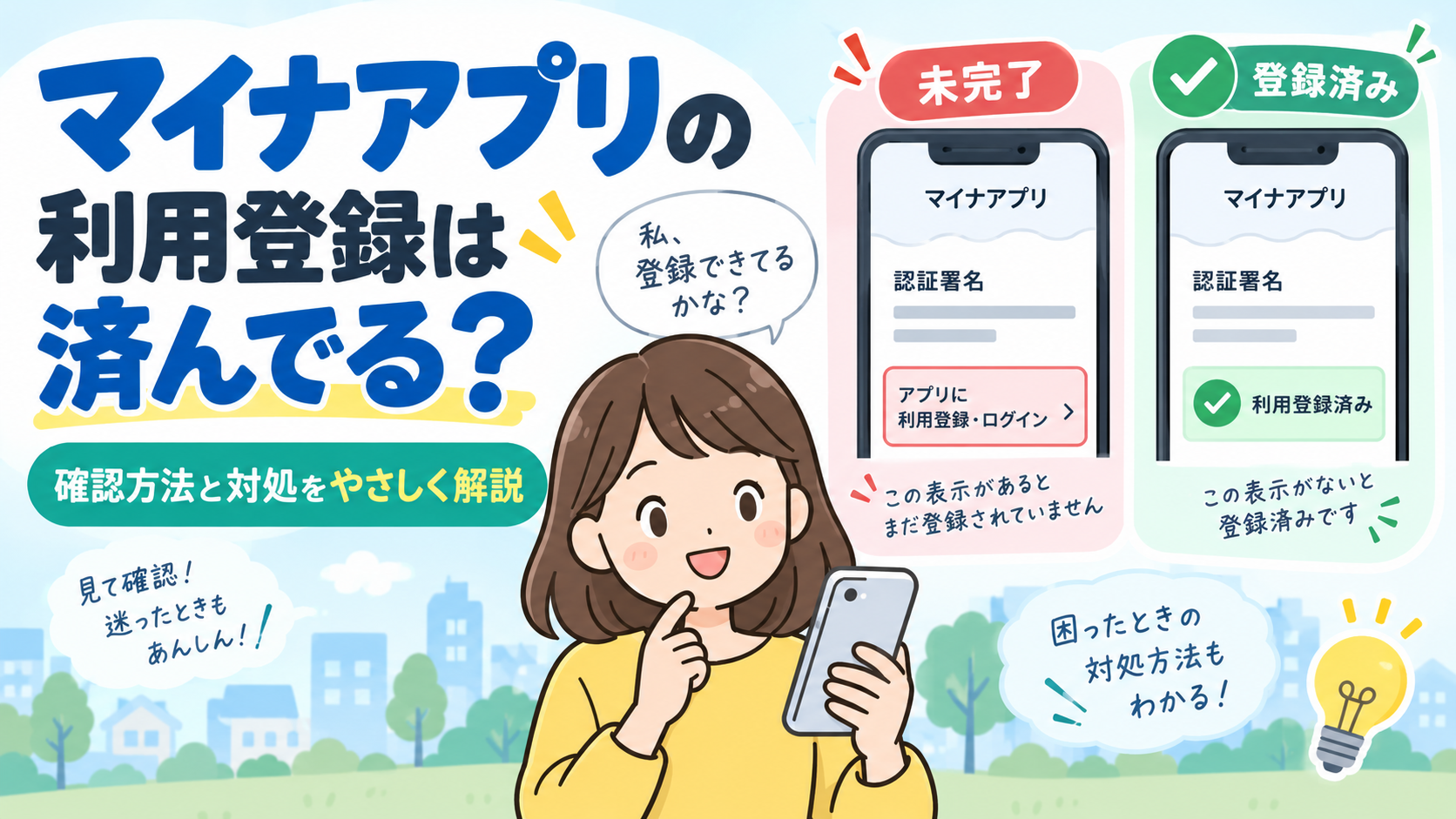
新しいスマートフォンでマイナアプリを開いたあと、「認証署名」タブに「アプリに利用登録・ログイン」と表示されることがあります。
これは、スマートフォンのマイナンバーカードの機種変更とは別の確認項目です。
「スマホのマイナンバーカードの設定」と「マイナアプリの利用登録」は分けて考えてください。
利用登録済みかどうかの確認方法は別記事で詳しく整理しています。
関連記事:マイナアプリの利用登録は済んでる?確認方法と「アプリに利用登録・ログイン」が出るときの対処
マイナ保険証は登録し直す?
実物のマイナンバーカードを健康保険証として利用するための「マイナ保険証の利用登録」と、新しいスマートフォンへスマートフォンのマイナンバーカードを追加することは別の手続きです。
スマートフォンを買い替えたからといって、実物のマイナンバーカードについてマイナ保険証の利用登録を最初からやり直す、という意味ではありません。
一方、新しいスマートフォン自体をマイナ保険証として使いたい場合は、新端末側の対応や設定を確認してください。
機種変更後にうまく使えない場合は原因を分けて確認する
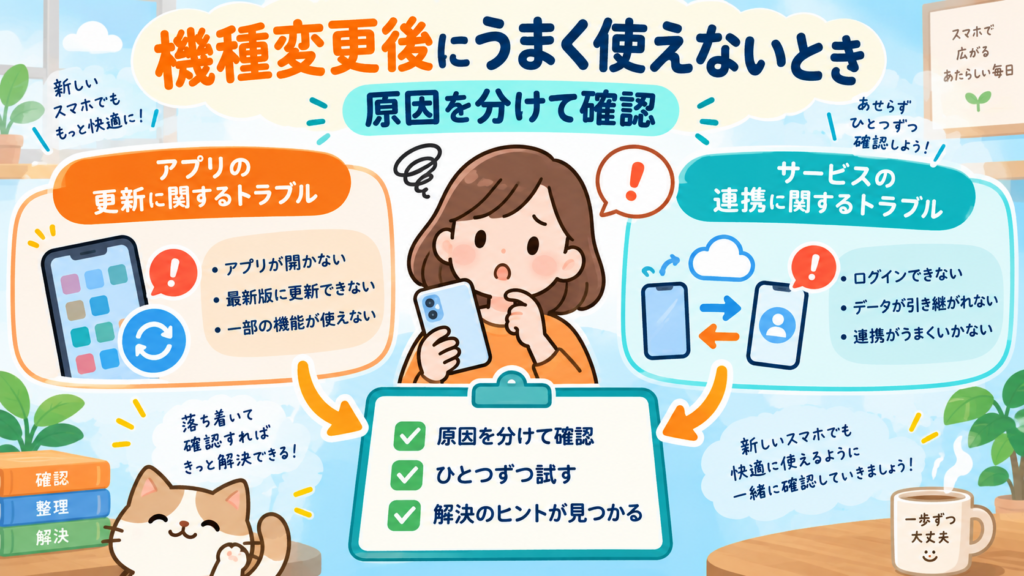
新スマホへ変更したあとにトラブルが起きても、必ずしも「機種変更に失敗した」とは限りません。
最新版なのにアップデートを求められる場合
新しいスマートフォンでマイナアプリを開こうとして、
- 「最新版へアップデートしてください」と表示される
- App StoreやGoogle Playへ移動する
- ストアでは「開く」と表示される
- 「開く」を押しても再びアップデート画面へ戻る
という場合は、スマートフォンのマイナンバーカードの機種変更とは別のトラブルとして考えたほうが分かりやすいです。
「マイナアプリが最新版なのにログインできない?『アップデートしてください』ループの原因と対処法」で症状別に確認してください。
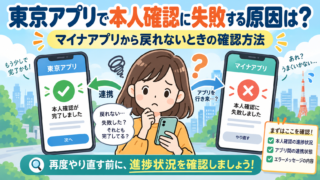
東京アプリの本人確認がうまくいかない場合
新スマホでマイナアプリを使えるようになったあと、東京アプリで、
- マイナアプリから東京アプリへ戻れない
- 「本人確認に失敗しました」と表示される
- 本人確認が完了したのか分からない
といった状態になる場合は、機種変更よりも東京アプリとマイナアプリの本人確認連携を確認する段階です。
機種変更設定を最初からやり直す必要があるとは限りません。
関連記事:東京アプリで本人確認に失敗する原因は?マイナアプリから戻れないときの確認方法
旧スマホを売却・下取りする前の最終チェック
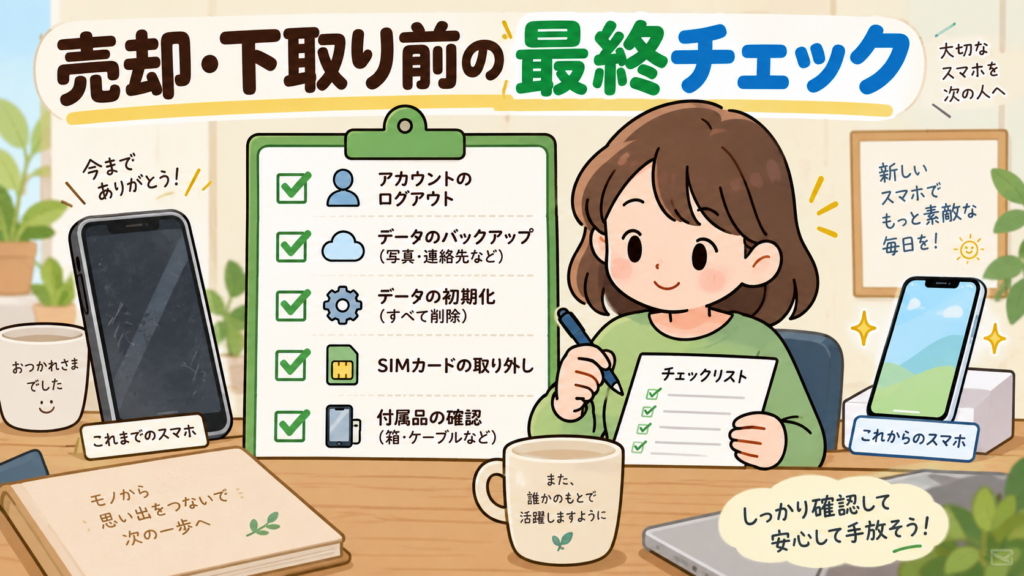
旧スマートフォンを手放す前に、次の項目を一度確認しておくと安心です。
- 旧スマホでスマートフォンのマイナンバーカードを利用していたか確認した
- 利用していた場合はOSに応じた削除・失効方法を確認した
- 新しいスマートフォンが利用したい機能に対応しているか確認した
- 新端末に最新のマイナアプリを用意した
- 必要なら新端末へスマートフォンのマイナンバーカードを追加した
- 新端末で必要なサービスを利用できることを確認した
- マイナアプリの利用登録が必要な場合は新端末側で確認した
- 最後に旧端末を初期化する
「データ移行→すぐ初期化」ではなく、「カード状態の確認→新端末で動作確認→最後に旧端末を初期化」の順番がおすすめです。
よくある疑問
マイナアプリは機種変更すると自動で引き継がれますか?
マイナアプリ自体がスマートフォンのバックアップなどから新端末へ入る場合はありますが、それだけで利用登録やスマートフォンのマイナンバーカードまで、すべての設定が完了したとは判断しないでください。
新端末でマイナアプリを開き、必要な設定を確認するのが確実です。
マイナアプリを入れていただけでも旧スマホから削除が必要ですか?
実物のマイナンバーカードを読み取るためだけにマイナアプリを使い、スマートフォンのマイナンバーカードを追加していなかった場合は、スマホ用電子証明書を旧端末から削除する機種変更手続きとは別です。
重要なのは「マイナアプリをインストールしていたか」ではなく、「スマートフォンのマイナンバーカードを追加していたか」です。
新しいiPhoneに追加する前に旧iPhoneから必ず削除する必要がありますか?
マイナアプリ公式FAQでは、新しいiPhoneでiPhoneのマイナンバーカードを追加申請すると、旧iPhone側のマイナンバーカードは自動で削除されると案内されています。
ただし、旧iPhoneを売却・譲渡する場合は、新端末で利用できることと旧端末の状態を確認してから手放すと安心です。
古いAndroidを初期化すればスマホ用電子証明書も消えますか?
初期化だけを正式な失効・削除手続きの代わりと考えず、デジタル庁の案内を確認してください。
すでに失効前に初期化してしまった場合についても、公式の対処方法が案内されています。
旧スマホが壊れて操作できません
旧端末から通常の削除手続きを行えない場合は、新端末など別のスマートフォンからの失効や一時利用停止が必要になることがあります。
現在の状況に合った方法を公式案内で確認してください。
新スマホで「アプリに利用登録・ログイン」と表示されます
機種変更そのものとは別に、マイナアプリの利用登録状態を確認する必要があります。
新スマホにしたら東京アプリで本人確認できなくなりました
新端末でマイナアプリ自体を正常に利用できるのであれば、東京アプリとの本人確認連携を確認してください。
まとめ|旧スマホを初期化する前にカード状態を確認しよう
マイナアプリを使っているスマートフォンを機種変更するときは、「アプリをどう移すか」だけで考えると必要な手続きを見落としやすくなります。
最初に確認したいのは、旧スマホに「スマートフォンのマイナンバーカード」を追加しているかどうかです。
- 実物のマイナンバーカードを読み取っていただけなら、スマホ内の電子証明書を移す手続きとは別
- スマートフォンのマイナンバーカードを利用していた場合は、OSに応じた手続きを確認する
- iPhone→iPhoneでは新iPhoneへの追加に伴い旧iPhone側が自動削除される場合がある
- Androidでは旧端末側の電子証明書の扱いを確認してから新端末へ進む
- 旧端末を初期化・売却する前にカード状態を確認する
- すでに初期化・売却した場合も公式の対処方法を確認する
- 紛失・盗難の場合は新端末の設定より一時利用停止を優先する
- 機種変更後の利用登録や東京アプリの本人確認は別問題として切り分ける
「旧スマホの状態確認→必要な手続き→新スマホで動作確認→最後に旧スマホを初期化」という順番で進めると、機種変更後のやり直しを減らしやすくなります。