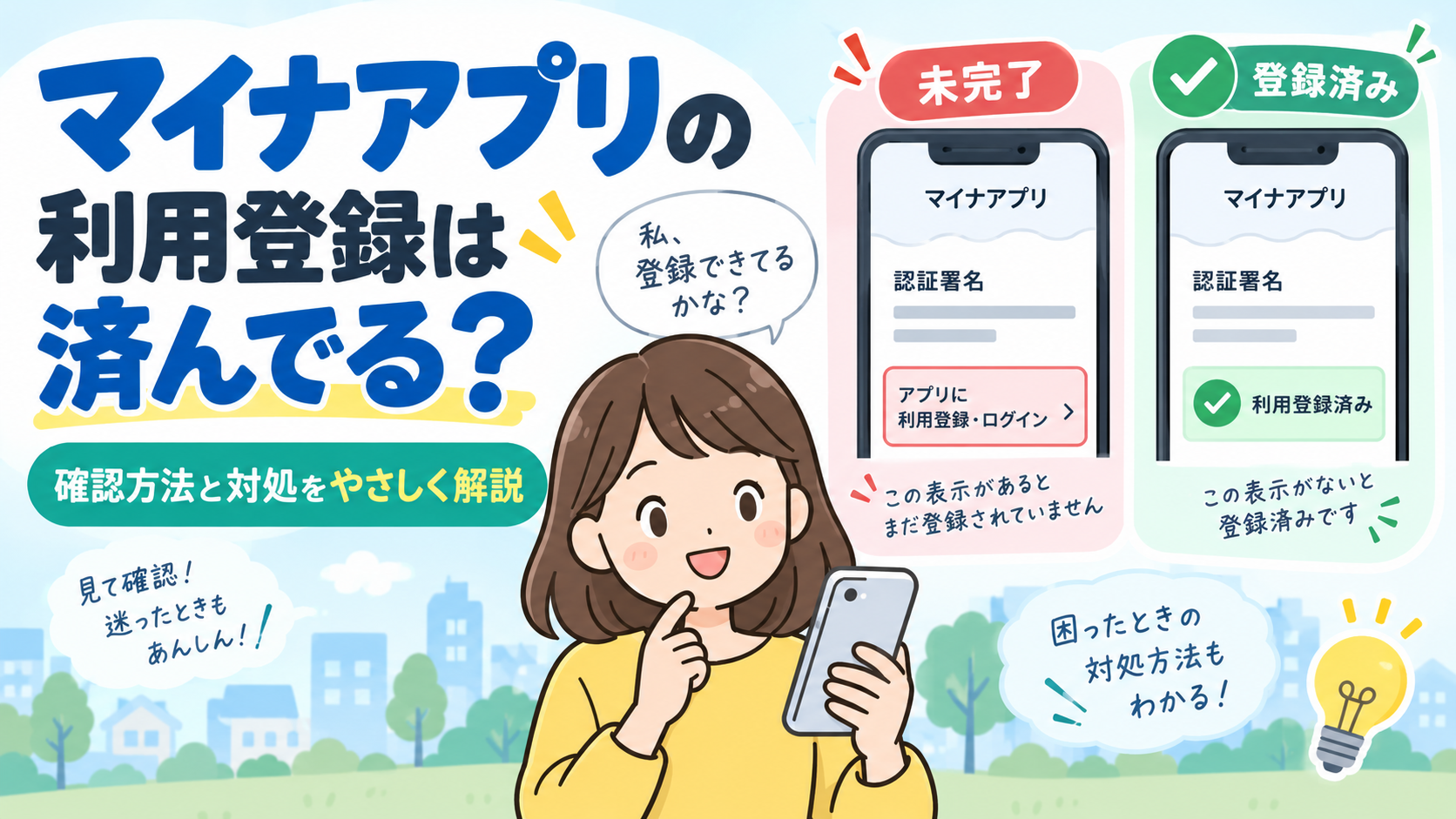
マイナアプリを開いたとき、「以前からマイナポータルを使っていたけれど、利用登録は済んでいる?」「東京アプリを使う前に登録が必要と言われたけれど、どこを見れば分かる?」と迷うことがあります。
マイナアプリの利用登録が済んでいるかは、「認証署名」タブを見ると確認できます。
画面上部に「アプリに利用登録・ログイン」と表示されていなければ利用登録済みです。反対に、この表示が出ている場合は利用登録が完了していません。
| 「認証署名」タブの表示 | 利用登録の状態 | 次にすること |
|---|---|---|
| 「アプリに利用登録・ログイン」が表示されない | 利用登録済み | 利用したいサービスへ進む |
| 「アプリに利用登録・ログイン」が表示される | 利用登録未完了 | 利用登録を進める |
| マイナアプリ自体を正常に開けない | 登録状態を確認できない | アプリ側のトラブルを先に確認する |
この記事では、登録済みかを確認する方法と、未登録だった場合の進め方、「マイナポータルへのログイン」「マイナ保険証」「東京アプリの本人確認」など似た手続きとの違いを整理します。
※本記事は2026年9月時点の公式情報をもとにしています。画面や手順は変更される可能性があるため、実際の操作時はデジタル庁の「マイナアプリの利用登録の方法」も確認してください。
マイナアプリの利用登録が済んでいるか確認する方法
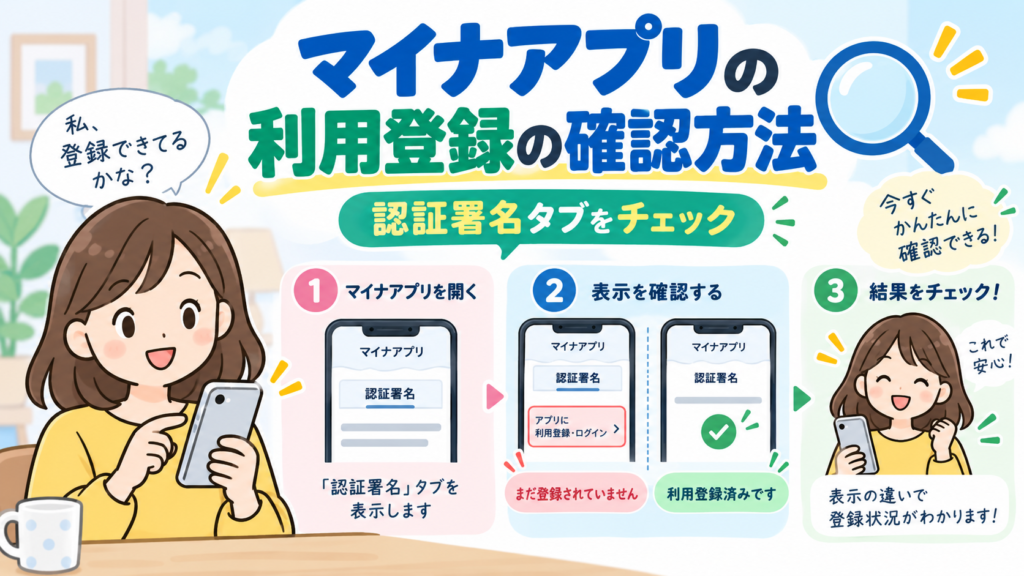
登録済みかを確認するだけなら、まずマイナアプリの画面を見れば判断できます。
- スマートフォンで「マイナアプリ」を開く
- 「認証署名」タブをタップする
- 画面上部の表示を確認する
「アプリに利用登録・ログイン」が表示されていなければ、マイナアプリの利用登録は完了しています。
「アプリに利用登録・ログイン」と表示されている場合は、まだ利用登録が完了していません。
これは東京都公式アプリのFAQでも案内されている確認方法です。
過去に登録した記憶があるかどうかで判断するより、現在のマイナアプリを開いて表示を確認するほうが分かりやすいでしょう。
以前からマイナポータルを使っていた場合も確認する
2026年8月25日、それまでの「マイナポータルアプリ」に「デジタル認証アプリ」の機能が統合され、「マイナアプリ」として提供が始まりました。
旧マイナポータルアプリをインストールしていた場合は、設定によってマイナアプリへアップデートされます。
ただし、「以前マイナポータルへログインしたことがある」ことだけを理由に、現在のマイナアプリの利用登録も完了しているとは判断しないほうが確実です。
迷った場合は「認証署名」タブを確認してください。
旧デジタル認証アプリを使っていた場合も画面で判断する
以前「デジタル認証アプリ」を使っていた人も、過去の利用履歴だけではなく、現在のマイナアプリの表示で判断します。
旧デジタル認証アプリはマイナアプリへ統合されているため、古い解説記事にある「デジタル認証アプリを開く」という手順と現在の画面が一致しないことがあります。
2026年8月25日以降の操作では、現在のマイナアプリを基準にしてください。
未登録ならマイナアプリの利用登録を進める
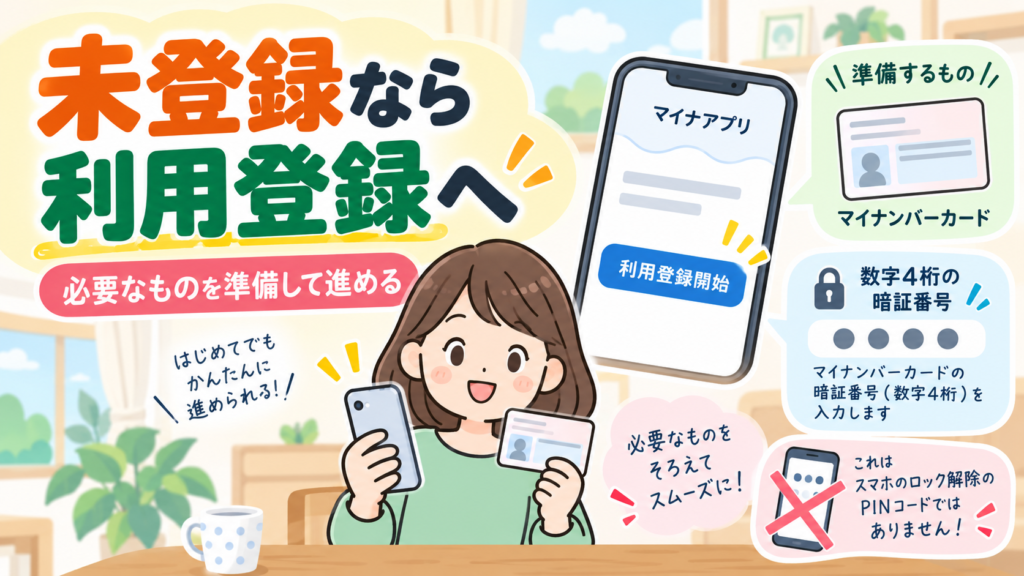
「認証署名」タブに「アプリに利用登録・ログイン」と表示されている場合は、利用登録を進めます。
基本的には、次のものを準備しておくとスムーズです。
- マイナアプリを利用するスマートフォン
- 有効なマイナンバーカード
- 利用者証明用電子証明書の数字4桁の暗証番号
スマートフォンのマイナンバーカードを利用している場合は、それを使って登録できるケースもあります。
実際の画面に従い、「利用登録開始」から操作を進めてください。
数字4桁はスマホのロック解除番号ではない
ここで求められる「利用者証明用電子証明書の暗証番号」は、マイナンバーカードを作ったときに設定した数字4桁です。
スマートフォン本体のロック解除に使うPINや、アプリのパスワードとは別です。
番号に自信がない状態で何度も入力するのではなく、確認してから操作してください。
マイナアプリの利用登録とアカウント作成は少しイメージが違う
一般的なアプリの「会員登録」を想像すると、メールアドレスや電話番号、名前などを入力する画面を思い浮かべるかもしれません。
マイナアプリの利用登録は、マイナンバーカードを利用して本人を確認し、マイナアプリを認証・署名などに利用できるようにするための設定です。
そのため、東京アプリなど外部サービス側のアカウント登録とは分けて考える必要があります。
「利用登録済み」と間違えやすい4つの手続きを整理
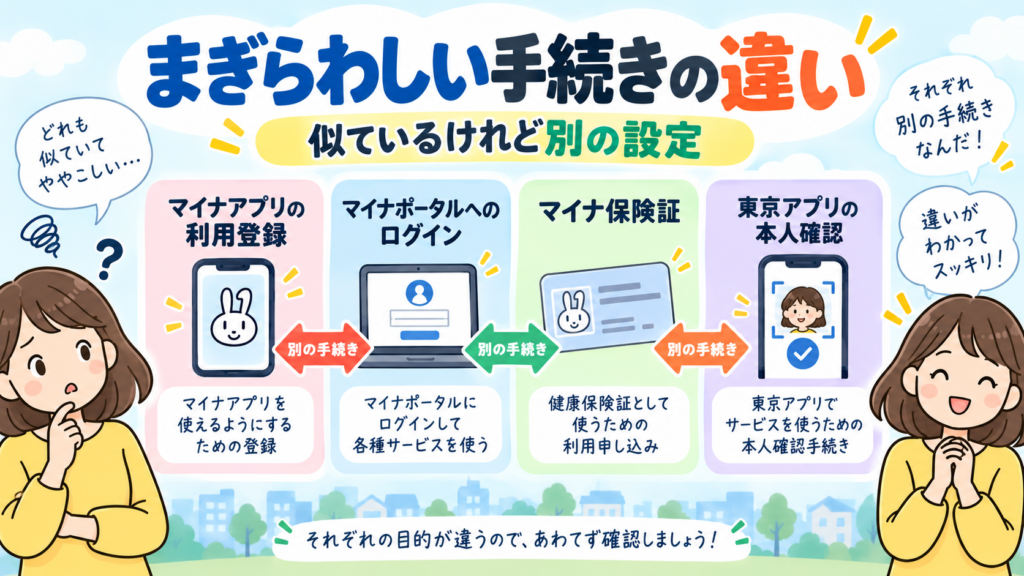
マイナンバーカード関連では「登録」「ログイン」「本人確認」といった似た言葉が多く、ここが特に混同しやすいところです。
| 手続き | 何をするもの? |
|---|---|
| マイナアプリの利用登録 | マイナアプリの認証・署名などを利用するための設定 |
| マイナポータルへのログイン | マイナポータルのサービスを利用するための認証 |
| マイナ保険証の利用登録 | マイナンバーカードを健康保険証として利用するための登録 |
| 東京アプリの本人確認 | マイナアプリを使って東京アプリ側で本人確認する手続き |
マイナポータルへログインできても利用登録済みとは限らない
以前からマイナポータルを使っている人ほど、「ログインできているから利用登録も終わっているはず」と考えやすいところです。
しかし、確認したいのは現在のマイナアプリ側の利用登録状態です。
マイナポータルの利用履歴ではなく、「認証署名」タブの表示を確認してください。
マイナ保険証が登録済みでも別の話
マイナ保険証の「利用登録済み」と表示されていても、それは健康保険証としてマイナンバーカードを利用するための登録状態です。
マイナアプリの利用登録とは別なので、マイナ保険証の登録状況からマイナアプリの状態を判断することはできません。
東京アプリの本人確認も別に必要
マイナアプリの利用登録が完了しただけでは、東京アプリのマイナンバーカードによる本人確認まで終わったことにはなりません。
東京アプリを利用する場合は、マイナアプリを利用できる状態にしたうえで、東京アプリ側から本人確認を進めます。
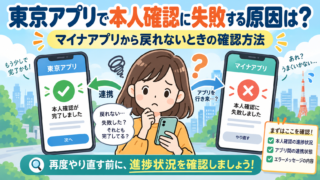
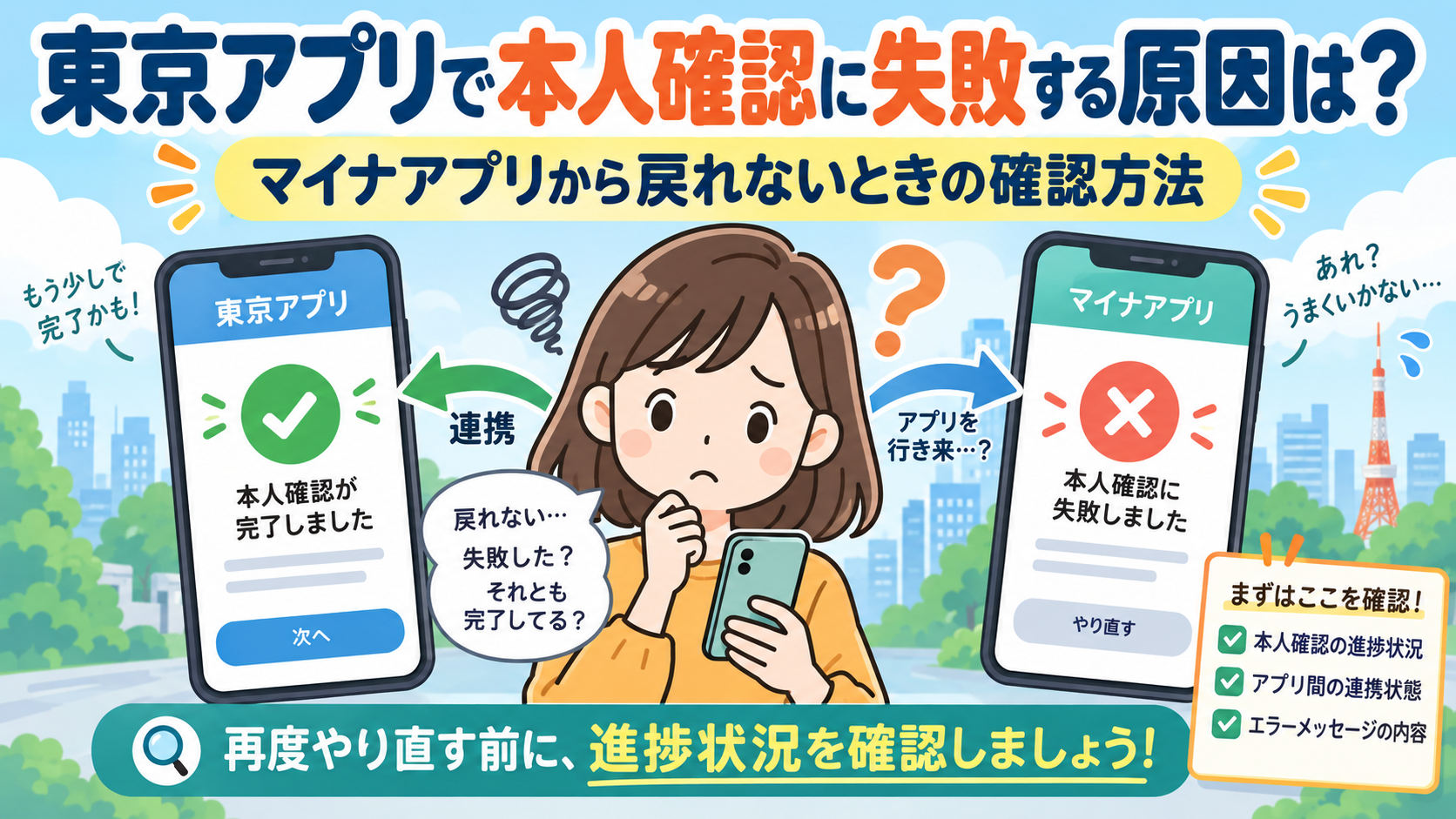
関連記事:東京アプリで本人確認に失敗する原因は?マイナアプリから戻れないときの確認方法
機種変更後に利用登録状態が分からなくなった場合
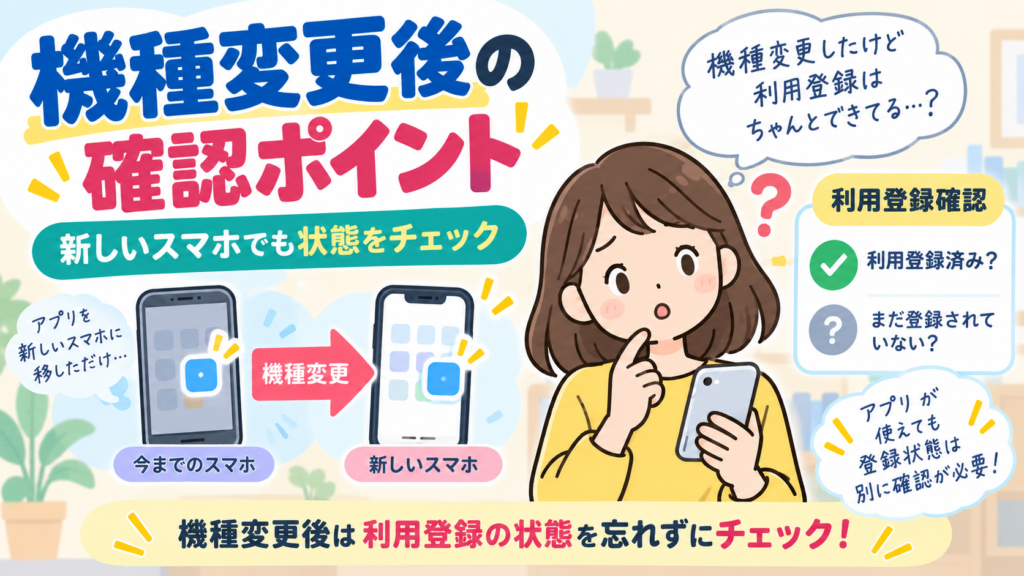
スマートフォンを買い替えたあと、新しい端末で「アプリに利用登録・ログイン」と表示され、「以前のスマホでは使えていたのに」と戸惑うこともあります。
この場合は、機種変更に必要な手続きと、マイナアプリの利用登録を分けて確認してください。
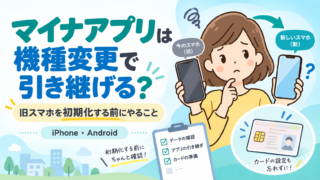
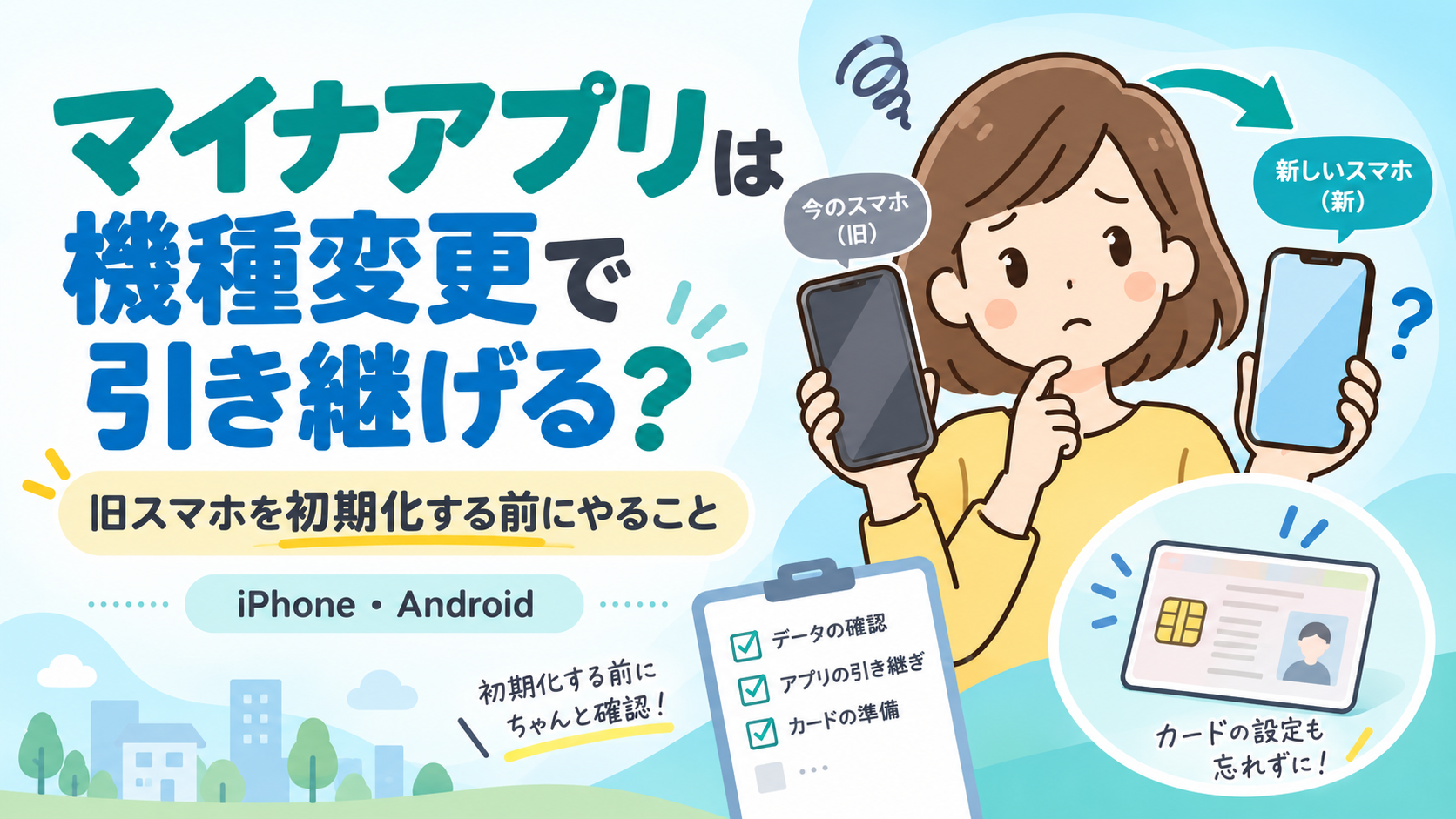
特に旧スマートフォンで「iPhoneのマイナンバーカード」や「Androidスマホ用電子証明書」を利用していた場合は、単にマイナアプリを新端末へ入れるだけではなく、スマートフォンのマイナンバーカード側の確認も必要になることがあります。
旧スマホを初期化・売却する前に必要なことや、iPhone・Android別の機種変更については別記事で整理しています。
関連記事:マイナアプリは機種変更で引き継げる?旧スマホを初期化する前にやること【iPhone・Android】
利用登録済みなのに使えない場合は「どこで止まるか」を確認
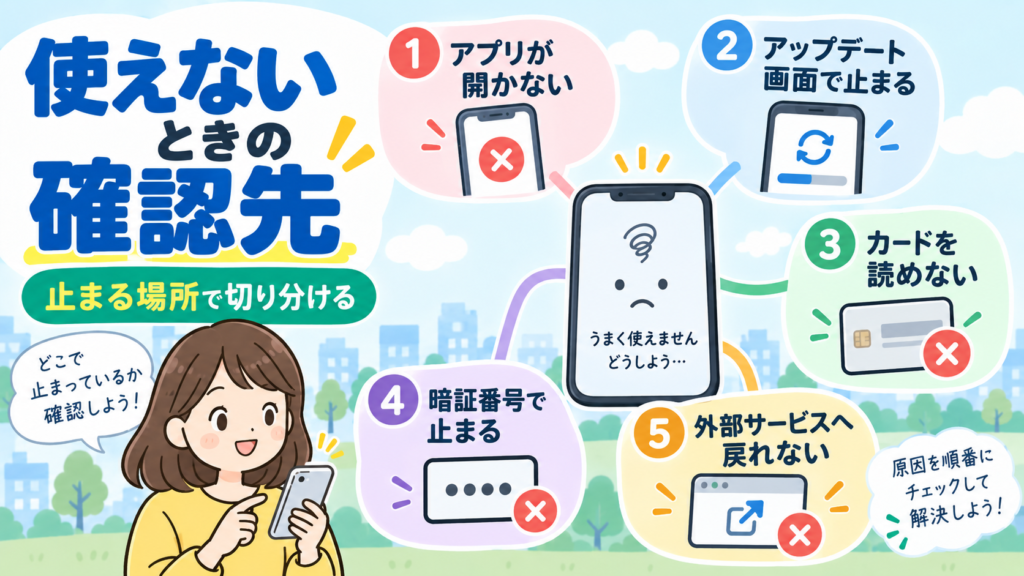
「認証署名」タブを見ると利用登録は完了しているのに、目的のサービスを使えない場合があります。
この場合、利用登録を繰り返すのではなく、どこで止まっているかを確認してください。
| 症状 | 確認する場所 |
|---|---|
| マイナアプリ自体を開けない | アプリの更新・端末環境 |
| 最新版なのにアップデートを求められる | マイナアプリの起動・ブラウザ連携 |
| マイナンバーカードを読み取れない | NFC・読み取り位置・カード |
| 暗証番号で進めない | マイナンバーカードの暗証番号 |
| 外部サービスへ戻れない | マイナアプリと利用先サービスの連携 |
最新版なのに「アップデートしてください」と出る場合
マイナアプリを使おうとするとApp StoreやGoogle Playへ移動し、ストアには「開く」と表示されるのに、再びアップデートを求められることがあります。
この場合は、利用登録済みかどうかとは別のトラブルとして切り分けてください。
「マイナアプリが最新版なのにログインできない?『アップデートしてください』ループの原因と対処法」で症状別に確認できます。
東京アプリから戻れない・本人確認に失敗する場合
マイナアプリの利用登録が済んでいて、マイナンバーカードの認証までは進めるのに、東京アプリへ戻れない場合があります。
この状態なら、利用登録をやり直すより、東京アプリとの本人確認連携を確認する段階です。
よくある疑問
「アプリに利用登録・ログイン」がなければ登録済みと考えて大丈夫ですか?
東京都公式アプリのFAQでは、マイナアプリを起動して「認証署名」タブを開き、画面上部に「アプリに利用登録・ログイン」が表示されていない場合は利用登録が完了していると案内されています。
登録した記憶ではなく、現在の表示を確認するのが分かりやすい方法です。
「アプリに利用登録・ログイン」を押さないと東京アプリは使えませんか?
東京アプリでマイナンバーカードによる本人確認を行う場合、マイナアプリの利用登録が必要です。
先に利用登録を終えてから東京アプリの本人確認へ進むと、どこで問題が起きているかも切り分けやすくなります。
前のスマホで利用登録していました。新しいスマホでもそのままですか?
新端末ではマイナアプリの利用登録だけでなく、スマートフォンのマイナンバーカードを設定していたかどうかなど、機種変更に伴う確認事項があります。
新しいスマホにアプリが入っただけで、すべての設定が移行済みと判断しないでください。
利用登録を何度もやり直せば直りますか?
「認証署名」タブで利用登録済みと確認できる場合は、利用登録を繰り返すことが最初の対処とは限りません。
アプリの起動、カード読み取り、暗証番号、外部サービスとの連携など、どの段階で止まっているかを確認してください。
利用登録できない場合はどこへ問い合わせればいいですか?
まずはデジタル庁のマイナアプリ公式FAQで、表示されている症状やエラーを確認してください。
マイナンバーカードの暗証番号やカード自体の問題については、住民登録のある市区町村窓口など、内容に応じた問い合わせ先を確認してください。
まとめ|「認証署名」タブを見れば利用登録済みか判断できる
マイナアプリの利用登録が済んでいるか分からない場合は、過去にマイナポータルやデジタル認証アプリを使ったことがあるかではなく、現在のマイナアプリを確認してください。
- マイナアプリを開く
- 「認証署名」タブを開く
- 「アプリに利用登録・ログイン」の表示を確認する
「アプリに利用登録・ログイン」が表示されていなければ利用登録済み、表示されていれば未完了です。
未登録ならマイナンバーカードと利用者証明用電子証明書の数字4桁の暗証番号を準備して、利用登録を進めます。
一方、利用登録済みなのに目的のサービスを使えない場合は、利用登録を繰り返すのではなく、「アプリが開かない」「カードを読めない」「外部サービスへ戻れない」など、止まっている場所で問題を切り分けると次に確認することが分かりやすくなります。