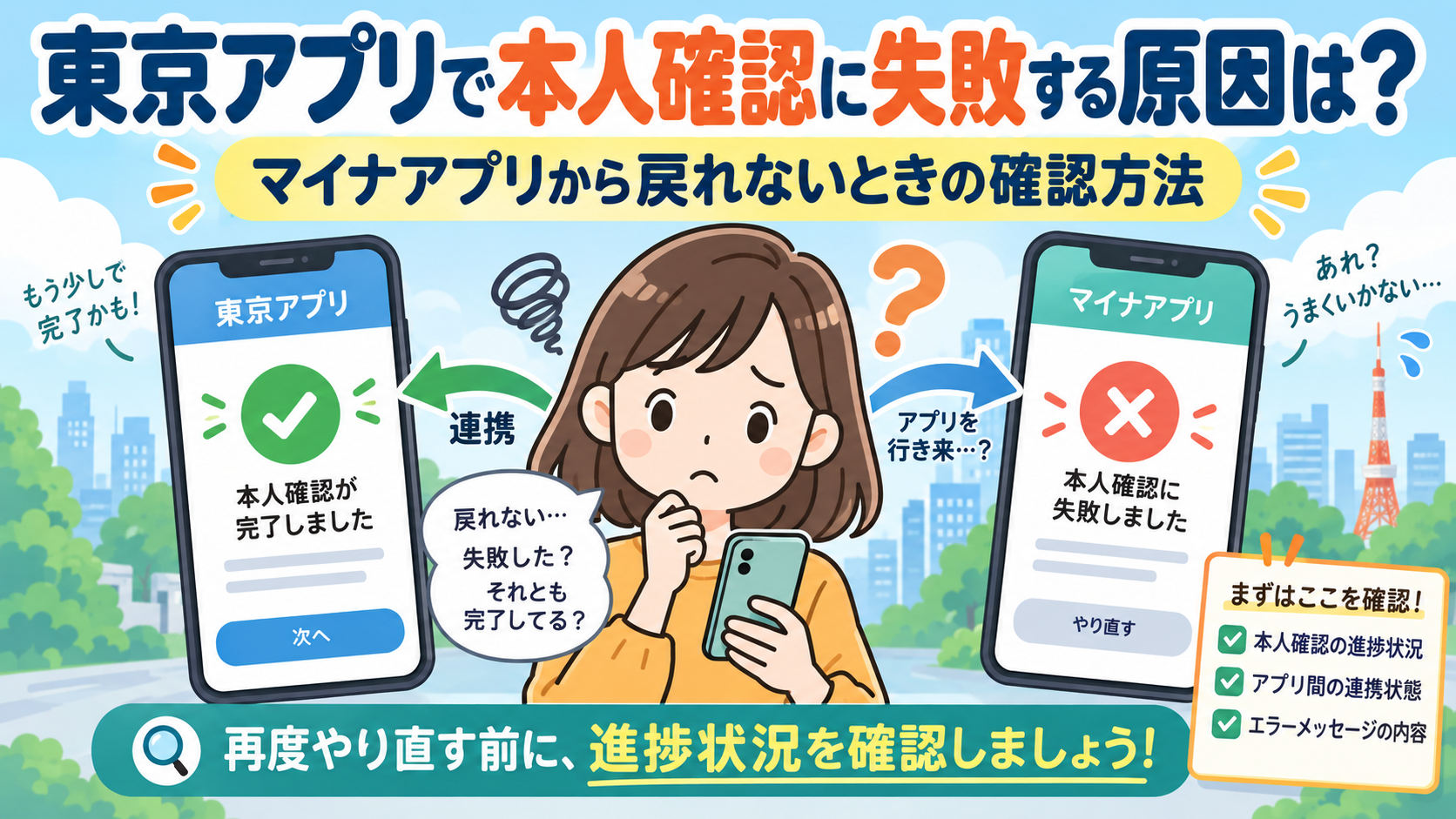
東京アプリからマイナンバーカードの本人確認を進め、マイナアプリでカードの読み取りまで終わったのに、「東京アプリへ戻れない」「本人確認に失敗しましたと表示される」と戸惑うことがあります。
この場合、最初から本人確認をやり直す前に「マイナアプリでどの画面まで進んだか」と「東京アプリのアカウントに緑色のチェックがあるか」を確認してください。
東京都公式FAQでは、マイナアプリで「東京都公式アプリに移動して利用を続けてください」と表示され、〈利用中のサービスに移動〉まで進んでいれば、マイナンバーカードによる本人確認は完了していると案内されています。
東京アプリへ自動的に戻れなくても、本人確認自体は済んでいる場合があります。
| 現在の状態 | まず確認すること |
|---|---|
| マイナアプリで「利用中のサービスに移動」まで進んだ | 東京アプリを直接開いて緑チェックを確認する |
| 東京アプリへ戻ると「本人確認に失敗しました」と出る | 緑チェックを確認し、未完了なら時間をあけて再試行する |
| マイナアプリに「アプリに利用登録・ログイン」と出る | マイナアプリの利用登録を先に確認する |
| マイナンバーカードを読み取れない | NFC・対応機種・カードの位置などを確認する |
| アカウントに緑チェックがある | 本人確認は完了。東京ポイントの申込状況を確認する |
この記事では、東京アプリとマイナアプリを行き来する本人確認の中で「どこまで進めているか」を基準に、次に何をすればよいか整理します。
※本記事は2026年9月時点の公式情報をもとにしています。画面や仕様が変更される場合があるため、最新情報は東京都公式アプリ「よくある質問」も確認してください。
まず確認|東京アプリの本人確認はどこで止まっている?
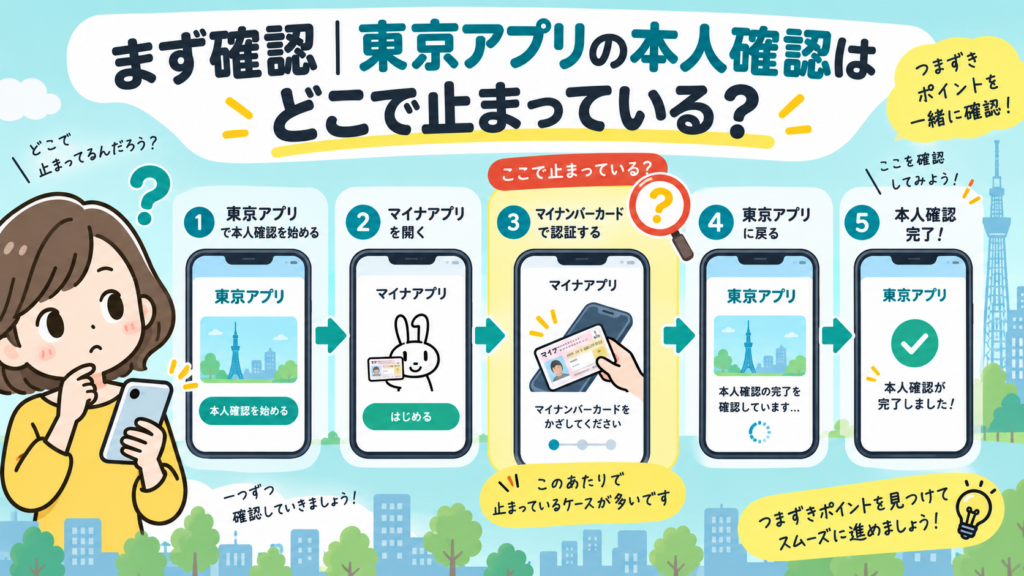
東京アプリの本人確認は、東京アプリだけで完結するわけではありません。
おおまかには次の流れで進みます。
- 東京アプリからマイナンバーカードによる本人確認を開始する
- マイナアプリへ移動する
- マイナンバーカードと暗証番号を使って認証する
- マイナアプリから東京アプリへ戻る
- 東京アプリで本人確認完了を確認する
そのため、「本人確認できない」という症状でも、マイナアプリへ移動する前と、カード認証後では確認する場所が違います。
| 止まった場所 | 確認する問題 |
|---|---|
| マイナアプリへ進めない | マイナアプリの利用登録・起動状態 |
| カードを読み取れない | NFC・対応端末・読み取り位置 |
| 暗証番号で進めない | マイナンバーカードの暗証番号 |
| マイナアプリの認証後に戻れない | 東京アプリへの戻り・本人確認反映 |
| 東京アプリへ戻ると失敗と表示される | 本人確認状態・アクセス集中 |
この記事で中心的に扱うのは、マイナアプリでの操作まで進めたあとの「戻れない」「失敗する」というケースです。
マイナアプリから戻れない・「本人確認失敗」と出る場合
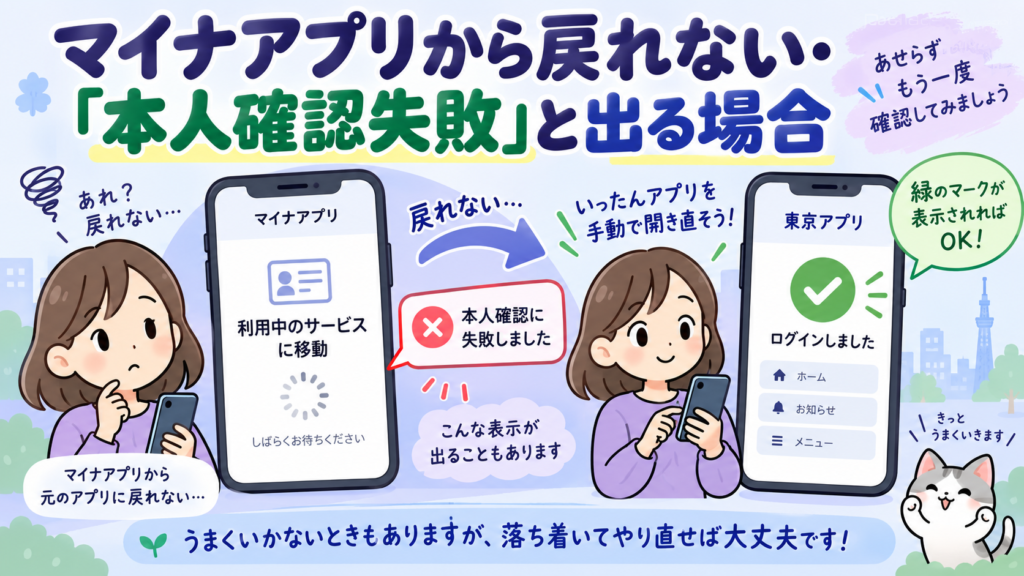
「利用中のサービスに移動」まで出たら東京アプリを直接開く
マイナアプリで本人確認の操作を終え、
「東京都公式アプリに移動して利用を続けてください」
と表示され、〈利用中のサービスに移動〉まで進んだにもかかわらず、ボタンを押しても東京アプリへ戻れない場合があります。
この場合、東京都公式FAQではマイナンバーカードによる本人確認は完了していると案内されています。
ボタンを何度も押したり、カードを最初から読み直したりする前に、いったんマイナアプリを閉じて東京アプリを直接開いてください。
東京アプリのホーム画面右下にある〈アカウント〉アイコンを確認します。
アカウントアイコンに緑色のチェックマークが付いていれば、本人確認は完了しています。
現在の画面を含む手順は東京都公式「東京アプリのはじめ方ガイドと参加方法」でも確認できます。
東京アプリへ戻ると「本人確認に失敗しました」と出る場合
マイナアプリでカード認証まで終えたのに、東京アプリへ戻った直後に、
「本人確認失敗 マイナンバーカードによる本人確認に失敗しました」
と表示される場合があります。
東京都公式FAQでは、アクセス集中により、正しい手順で操作しても本人確認に失敗する場合があると案内しています。
そのため、エラーが1回出ただけでアプリの削除やスマートフォンの設定変更を始める必要はありません。
次の順番で確認してください。
- 東京アプリの〈アカウント〉に緑チェックがあるか確認する
- 緑チェックがあれば本人確認済みとして次へ進む
- 緑チェックがなければ本人確認は未完了
- いったん操作を終了する
- 時間をあけて東京アプリから本人確認をやり直す
東京都は、アクセスが集中しやすい曜日や時間帯を確認できる「混雑カレンダー」も案内しています。
同じエラーを短時間に何度も繰り返す場合は、東京都公式アプリ「よくある質問」から現在の混雑状況も確認してください。
マイナアプリ側で止まる場合は別の問題として確認する
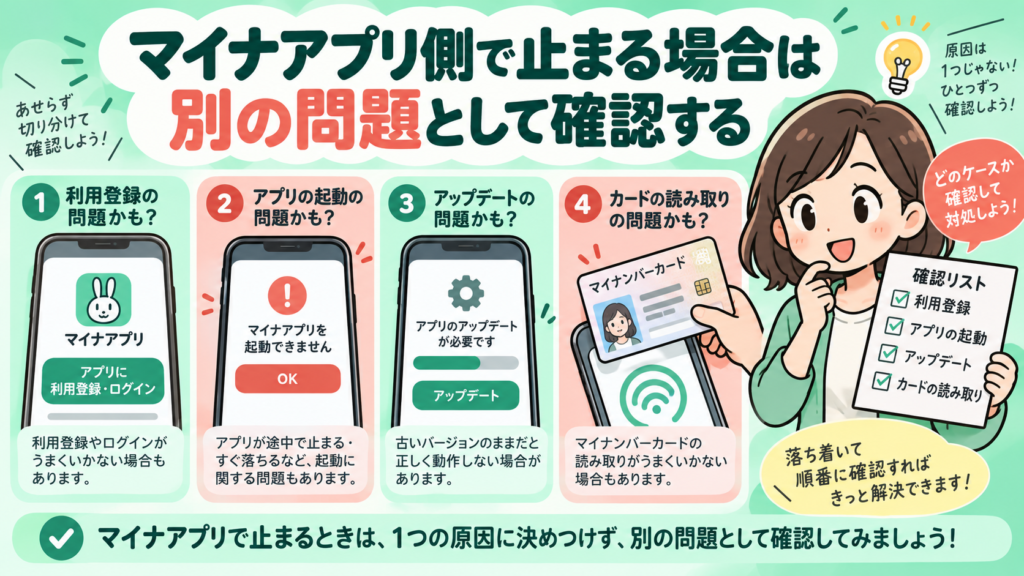
東京アプリから本人確認を始めても、マイナアプリでカード認証まで進めない場合は、「東京アプリへ戻れない問題」とは分けたほうが原因を探しやすくなります。
「アプリに利用登録・ログイン」と表示される場合
東京アプリ生活応援事業でマイナンバーカードによる本人確認を行うには、マイナアプリの利用登録が必要です。
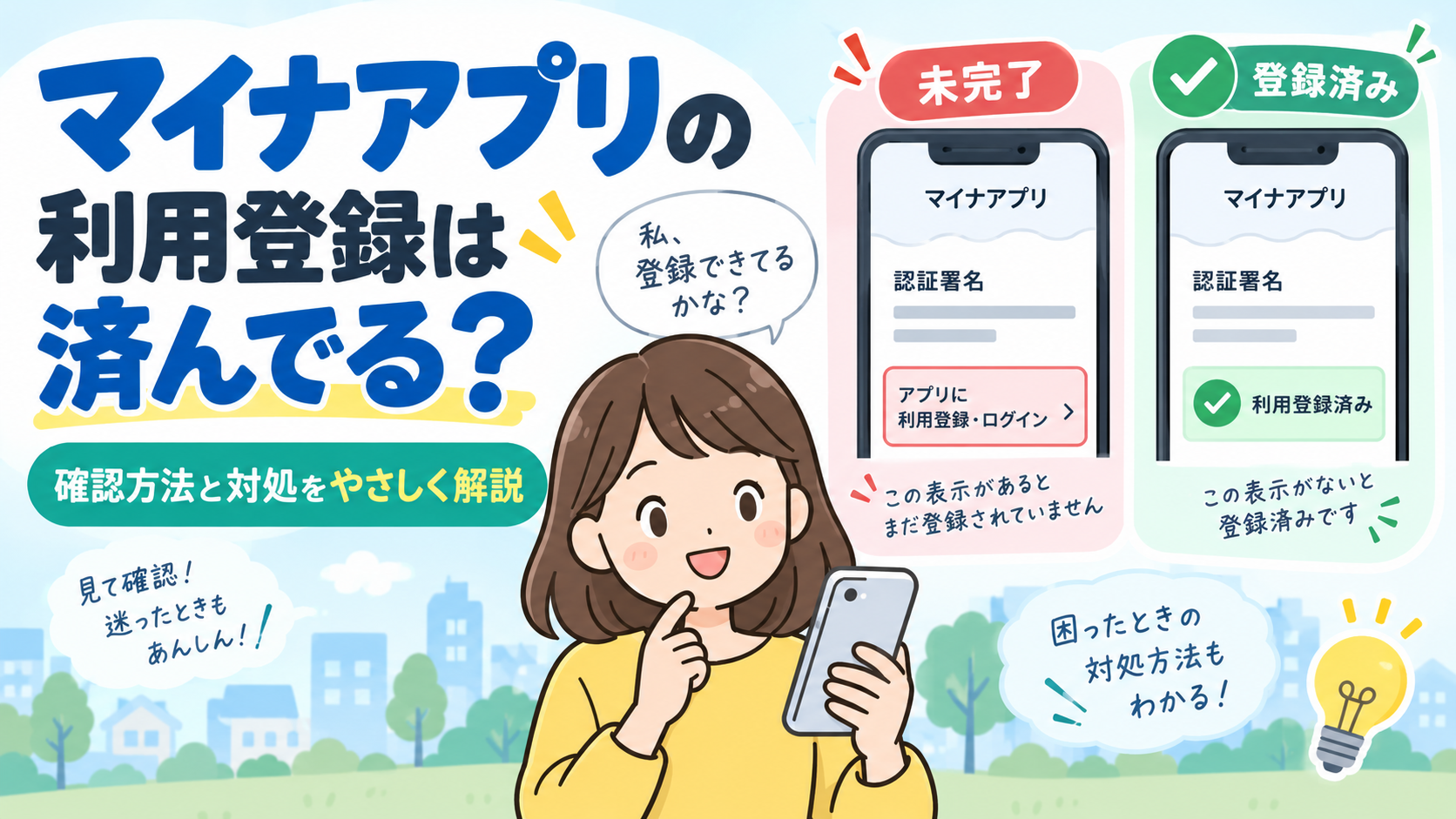
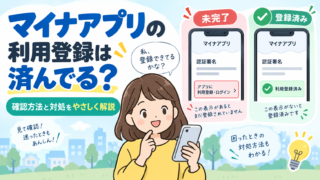
マイナアプリを起動して「認証署名」タブを開き、画面上部に「アプリに利用登録・ログイン」と表示されている場合は、利用登録が完了していません。
この状態では、東京アプリ側の本人確認を何度繰り返しても、先に進めない原因を切り分けにくくなります。
まずマイナアプリの利用登録を確認してください。
関連記事:マイナアプリの利用登録は済んでる?確認方法と「アプリに利用登録・ログイン」が出るときの対処
マイナアプリ自体が開かない場合
マイナアプリを起動しようとすると、
- 「最新版へアップデートしてください」と表示される
- App StoreやGoogle Playへ移動する
- ストアでは「開く」と表示される
- 「開く」を押しても再びアップデート画面へ戻る
という状態になる場合があります。
これは東京アプリの本人確認というより、マイナアプリ側の起動・更新トラブルとして考えたほうが分かりやすいです。
「マイナアプリが最新版なのにログインできない?『アップデートしてください』ループの原因と対処法」で症状別に確認してください。
機種変更後から本人確認できなくなった場合
スマートフォンを買い替えた直後から東京アプリの本人確認ができなくなった場合も、最初に東京アプリを再インストールするとは限りません。
新端末でマイナアプリを正常に使える状態になっているか、旧端末で「スマートフォンのマイナンバーカード」を利用していたかなどを確認する必要があります。
関連記事:マイナアプリは機種変更で引き継げる?旧スマホを初期化する前にやること【iPhone・Android】
マイナンバーカードを読み取れない場合
マイナアプリまでは正常に開くものの、カードの読み取り画面で止まる場合は、東京アプリへの戻りではなくカード読み取り側を確認します。
東京都公式FAQでは、東京アプリの本人確認に必要なスマートフォンとして、2026年9月時点で次の環境を案内しています。
- iPhone:iOS16.4以降のNFC対応スマートフォン
- Android:Android11以降のNFC対応スマートフォン
対応機種でも読み取れない場合は、
- マイナンバーカードを機種に合った位置へ当てる
- スマートフォンケースを外す
- AndroidではNFCがオンになっているか確認する
- スマートフォンを再起動する
といった確認が東京都から案内されています。
それでも読み取れない場合は、カードのICチップの不具合なども考えられるため、住民登録のある区市町村窓口への問い合わせが案内されています。
本人確認完了と東京ポイント申込完了を混同しない
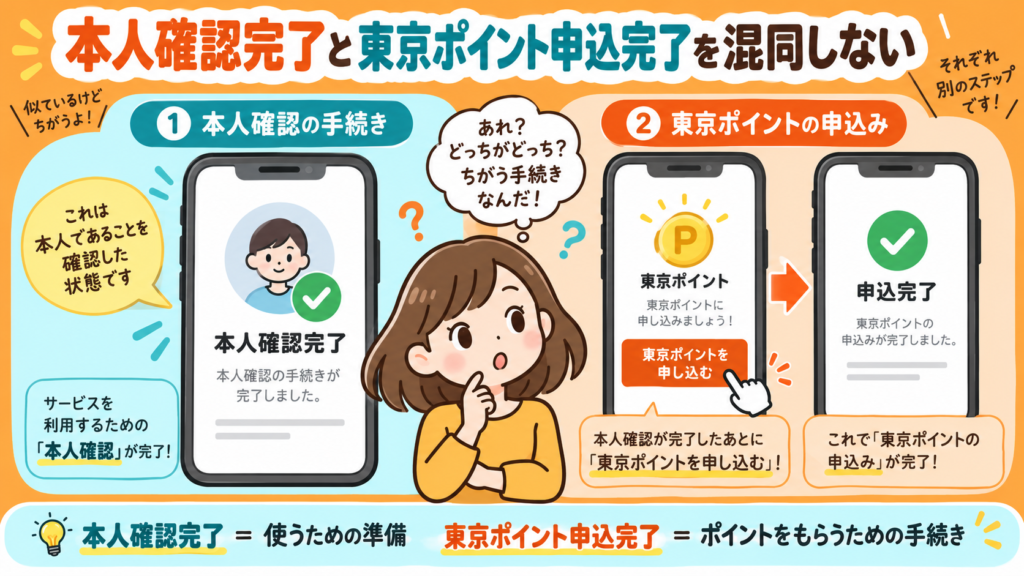
東京アプリでは、「マイナンバーカードによる本人確認」と「東京ポイントの申し込み」は別の段階です。
本人確認が終わっただけで、東京アプリ生活応援事業のポイント申し込みまで自動的に完了するとは限りません。
東京都公式FAQでは、本人確認とポイント申込の状態を次の表示で確認できます。
| 東京アプリの表示 | 現在の状態 | 次にすること |
|---|---|---|
| 〈アカウント〉に緑チェックがない | 本人確認未完了 | 本人確認状態を確認する |
| 〈アカウント〉に緑チェックがある | 本人確認完了 | ホーム画面のバナーを確認する |
| 「マイナンバーカードによる本人確認」(緑色) | 本人確認未完了 | 本人確認を最初から行う |
| 「東京ポイントを申し込む」(オレンジ色) | 本人確認済み・ポイント未申込 | 東京ポイントを申し込む |
| 「東京アプリ生活応援事業ポイント 申込完了」(水色) | ポイント申込完了 | ポイント付与を待つ |
本人確認済みかは「緑チェック」、ポイント申込済みかはホーム画面のバナーで確認すると整理すると分かりやすくなります。
東京都によると、東京アプリ生活応援事業のポイントは申し込み後、数日から1週間程度かかる場合があります。
ポイントがすぐに増えないことだけを理由に、本人確認やポイント申し込みを何度も繰り返さないようにしてください。
「利用中のサービスに移動」まで進んだのにポイントが増えない場合
マイナアプリで「利用中のサービスに移動」まで進んだのは、マイナンバーカードによる本人確認の段階です。
東京アプリへ戻ったあと、ホーム画面に「東京ポイントを申し込む」と表示されている場合は、ポイント申込がまだ残っています。
このボタンを押して東京アプリ生活応援事業への申し込みを完了してください。
2026年8月25日以降は「マイナアプリ」を使う
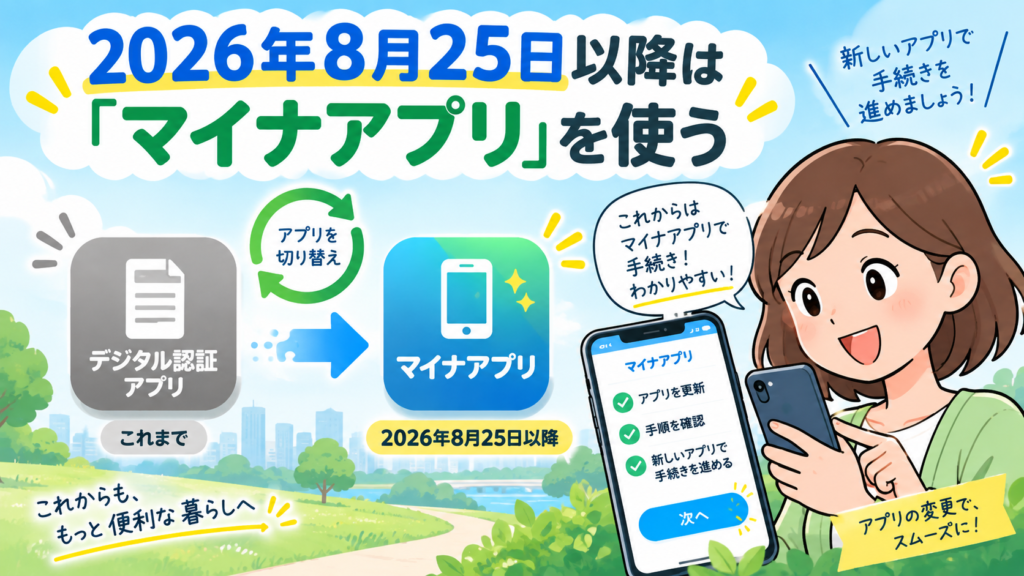
検索結果や以前の解説記事を見ると、「デジタル認証アプリを開いてください」と説明されていることがあります。
これは以前の手順です。
東京都は、2026年8月25日のメンテナンス以降、東京アプリでマイナンバーカードによる本人確認を行うにはデジタル庁の「マイナアプリ」が必要となり、旧デジタル認証アプリは利用できないと案内しています。
古い解説を見ながら操作していて、表示されるアプリ名や画面が違う場合は、この変更が原因かもしれません。
現在の案内は東京都公式「メンテナンスのお知らせ(デジタル認証アプリサービス)」で確認できます。
マイナアプリの利用登録自体が済んでいるか分からない場合は、利用登録の記事で先に確認してください。
よくある疑問
「利用中のサービスに移動」を押しても東京アプリが開きません。最初からやり直しますか?
すぐにやり直す必要はありません。
マイナアプリに「東京都公式アプリに移動して利用を続けてください」と表示され、〈利用中のサービスに移動〉まで進んでいる場合、東京都公式FAQでは本人確認は完了していると案内されています。
東京アプリを自分で開き、〈アカウント〉に緑チェックが付いているか確認してください。
「本人確認に失敗しました」と出たらマイナアプリを再インストールしたほうがいいですか?
最初の対処として再インストールする必要があるとは限りません。
東京都はアクセス集中によって、正しい手順でも本人確認に失敗する場合があると案内しています。
まず緑チェックの有無を確認し、未完了なら時間をあけて再試行してください。
緑チェックが付いていれば11,000ポイントも申し込み済みですか?
いいえ。緑チェックはマイナンバーカードによる本人確認が完了していることを示します。
ホーム画面に「東京ポイントを申し込む」と表示されている場合は、ポイント申し込みがまだ完了していません。
「東京アプリ生活応援事業ポイント 申込完了」と表示されているか確認してください。
マイナアプリで「アプリに利用登録・ログイン」と表示されます
マイナアプリの利用登録が完了していない状態です。
東京アプリの本人確認を何度も繰り返す前に、マイナアプリの利用登録を済ませてください。
機種変更してから東京アプリの本人確認ができません
新しい端末でマイナアプリを正常に利用できる状態かを先に確認してください。
旧スマートフォンでスマートフォンのマイナンバーカードを利用していた場合は、機種変更に伴う確認が必要になることがあります。
暗証番号を忘れた場合はどうすればいいですか?
東京アプリの本人確認では、利用者証明用電子証明書と券面事項入力補助用の数字4桁の暗証番号を使用します。
東京都公式FAQでは、暗証番号を忘れた場合は住民登録のある区市町村窓口で初期化・再設定が必要と案内されています。
番号に自信がない状態で入力を繰り返さないようにしてください。
間違えて家族など別の人のマイナンバーカードで本人確認しました
東京都公式FAQでは、別の人のカードで本人確認してしまった場合、東京アプリの〈アカウント〉から〈マイナンバーカード情報の利用停止〉を行い、その後、自分のマイナンバーカードで本人確認をやり直すよう案内しています。
なお、東京アプリ生活応援事業のポイント付与前にマイナンバーカード情報の利用を停止した場合は、東京ポイントの申し込みも再度必要です。
それでも解決しない場合はどこへ問い合わせますか?
東京アプリへ戻れない、本人確認状態が反映されないなど、東京アプリ側の問題については東京都公式アプリ運営事務局へ問い合わせます。
現在の問い合わせ方法は東京都公式アプリ「お問い合わせ」で確認してください。
一方、マイナアプリ自体の利用登録や認証で止まる場合は、デジタル庁のマイナアプリ公式サポートを確認します。
問い合わせるときは、スマートフォンの機種、OS、アプリのバージョン、表示されたエラー、どの画面まで進めたかを整理しておくと状況を伝えやすくなります。
まとめ|「戻れたか」より本人確認がどこまで終わったかを確認しよう
東京アプリの本人確認では、東京アプリとマイナアプリを行き来するため、「元のアプリへ戻れなかった=本人確認失敗」と思いやすいところです。
しかし、マイナアプリで〈利用中のサービスに移動〉まで進んでいる場合は、本人確認自体が完了しているケースがあります。
- マイナアプリで〈利用中のサービスに移動〉まで進んだら東京アプリを直接開く
- 〈アカウント〉の緑チェックがあれば本人確認は完了
- 「本人確認失敗」と出て未完了なら時間をあけて再試行する
- 「アプリに利用登録・ログイン」が出る場合はマイナアプリの利用登録を先に確認する
- 機種変更直後なら新端末側のマイナアプリ設定も切り分ける
- 本人確認と東京ポイントの申し込みは別に確認する
- 2026年8月25日以降は旧デジタル認証アプリではなくマイナアプリを利用する
「マイナアプリの認証は終わったか → 東京アプリに緑チェックがあるか → 東京ポイントの申し込みは済んだか」の3段階で確認すると、次に何をすればよいか判断しやすくなります。